3D関連最新情報
3D関連情報トピックスを随時更新!
2025年早々に「3Dエロスの作品を2Dでも見たいのですが見る方法はありますか?」というお問い合わせをいただきました。
結論から言うと「3Dエロスの作品はPCおよびAndroidスマートフォン&タブレットでフツーの2D動画としても見ることができます。」
そのための方法を「PCの場合」と「Androidスマートフォン&タブレット」の場合それぞれについて説明します。
■PCの場合
前提として本件はWindows PCを前提としています。
アップルのマックの場合はあらかじめ「Boot Camp アシスタント」などでWindows 10がインストールされ動くことを前提とします。
最初にフリーソフト「ステレオムービープレーヤーFF」を以下のサイトからダウンロードしてセットアップしておきます。
https://suto.bex.jp/jpn/stmmkrff/stmplyff.html
このソフトは本来は「自分でも3Dムービーを作れるフリーソフト『ステレオムービーメーカーFF』で制作した3D作品をPCに繋いだ様々な再生デバイス、例えば三菱やLG製の3Dモニター、各社の3Dテレビ、最近流行の3D対応DLPプロジェクター等で見るためのソフト」であり、3Dムービー制作用の「ステレオムービーメーカーFF」とセットになっていますが別々に起動することができます。
以下では「ステレオムービープレーヤーFF」のみを起動させた場合を前提に説明していきます。
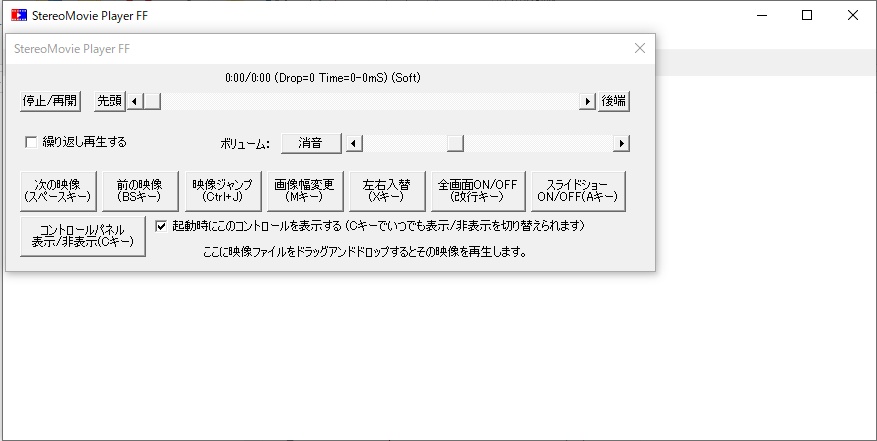
「ステレオムービープレーヤーFF」を起動するとこのようにコントロールパネルと共に開きます。
今回は「3Dエロスの3D動画を2D動画として見ること」が目的なので、前面のコントロールパネルはとりあえず右上の「×」をクリックして閉じておきます。
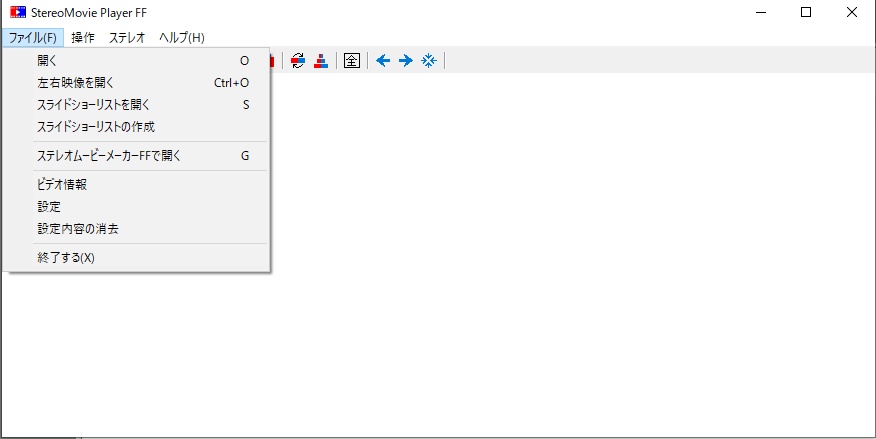
メニューから「ファイル」⇒ サブメニューの一番上の「開く」をクリックします。
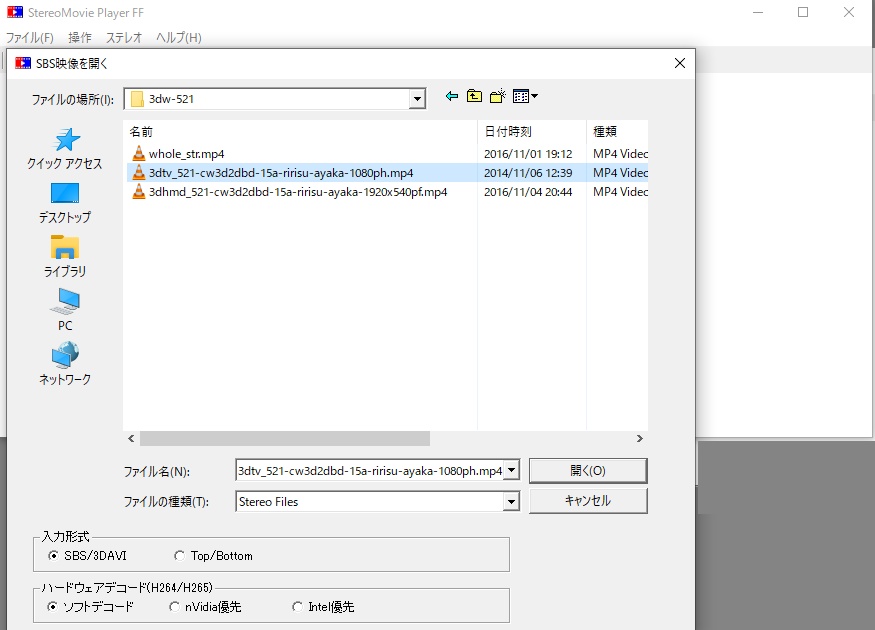
ご自分のPCに保存してある各3Dエロス作品フォルダーから最も画質が良い「3Dテレビ用」ファイル(ファイル名が「3dtv_xxxx〜」で始まっています)を選択してを開きます。
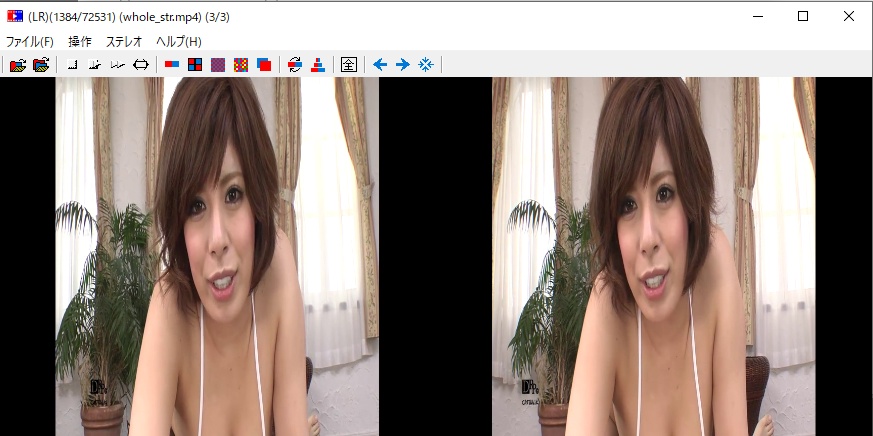
するとこのように左右横並びの右目用・左目用映像が表示されますので...
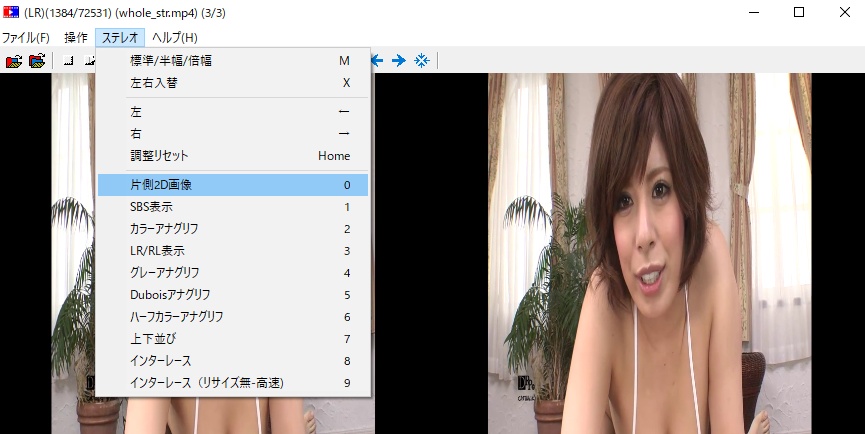
メニューバーの「ステレオ」から「片側2D画像」を選択します。
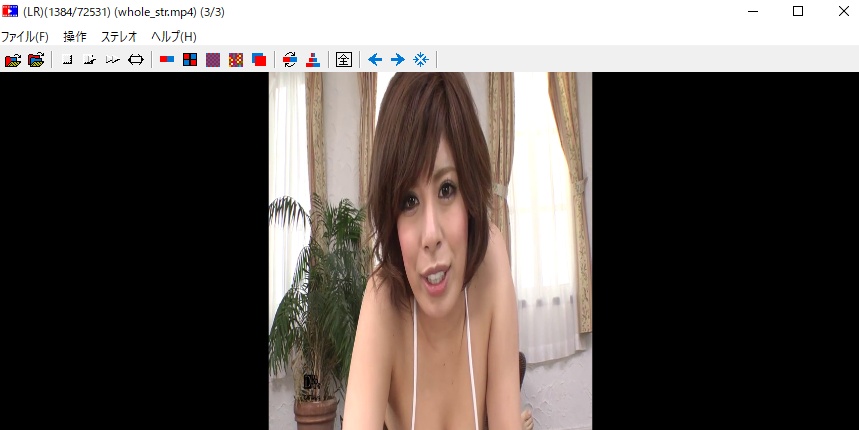
すると先ほどまで左右横並びだった映像の片側のみが中央に表示されます。
しかしこのままでは2Dで見る場合には横幅が半分しかない映像となってしまいますので...
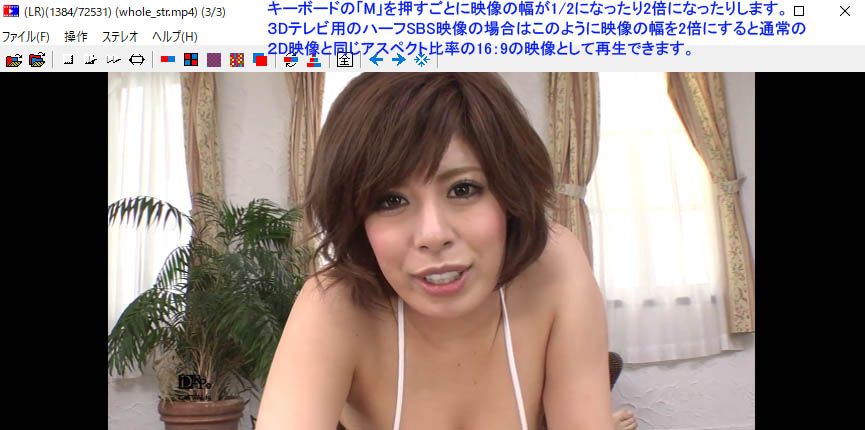
PCのキーボードの「M」キーを押すごとに映像の横幅が1/2になったり2倍になったりしますので、このように元の映像幅の2倍の横幅になるようにします。
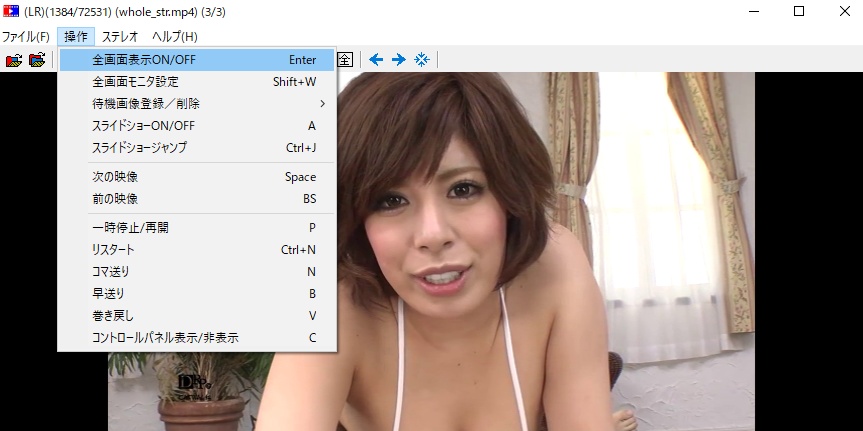
後はメニューバーの「操作」⇒「全画面表示のON/OFF」をクリックするか「Enter」キーを押すとフルスクリーン表示になりますのでキーボードの「P」を押せば2D動画の再生がスタートします。
動画を一時停止させたい時は再度「P」キーを押します。
全画面表示を止めたい場合は再び「Enter」キーを押すか「Esc」キーを押すとメニューバー付きの画面に戻ります。
さらに「音量調節」などをこのソフト上で行いたい場合はキーボードの「C」を押すことで一番最初の起動直後の画面で表示されていたコントロールパネルを表示して操作することが出来るようになります。
また映像を再生中に早送りしたい場合は「B」キーを押します。
1回押しで数秒進み、長押しするとパラパラと連続して早送りしますがPC環境によっては「音声」が追従せずに遅れてしまい、その場合は「P」で映像を止めて音声が追いつくのを待つしかありません(この症状がバグなのかどうかは未検証です)。
巻き戻しは「V」キーで行えますが現在のバージョンではPC環境によっては早送り同様に音声が追従しませんので「早送り」「巻き戻し」は音声が問題なく映像に追従できるPC環境の場合のみ行ってください。
この「早送り」「巻き戻し」時の音声が追従しない問題は、私の場合はインテルのオンボードの音声と映像ではなく別途グラフィックカードとサウンドカードを使っているためかもしれません。
■アンドロイド・スマートフォン&タブレットの場合
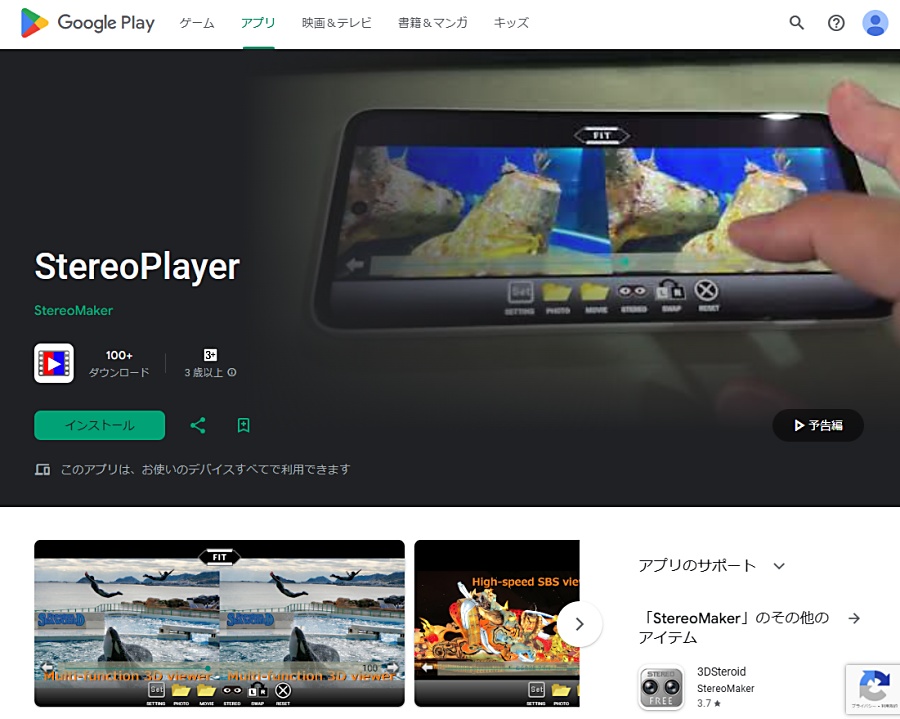
次に3Dエロスの3D動画をフツーのアンドロイド・スマートフォンやアンドロイド・タブレットで2D動画として見る方法を説明します。
そのためにはアンドロイド・スマホ及びアンドロイド・タブレット用のフリーアプリ「ステレオプレーヤー」を使います。
残念ながらiPhoneではリアルタイムな2D表示はできません。どうしてもiPhoneで2Dで見たい場合は前述の「ステレオムービープレーヤーFF」の解説で登場した自分で3Dムービーを制作できるフリーソフト「ステレオムービーメーカーFF」で片側映像を切り出しアスペクト比を16:9に変更して別名保存したものをiPhoneにコピーして見るか、
もしくはiPhone用のiOS版アプリ「i3DMovieMaker」で左右分離してそれぞれを別名保存したうえで2Dとして見ることは出来るそうです。
なお、この方法をお試しになる前にあらかじめ3Dエロスの「3Dテレビ版ムービーファイル」をお使いのアンドロイド・スマホの「Movies」ホルダーにコピーしておいてください。
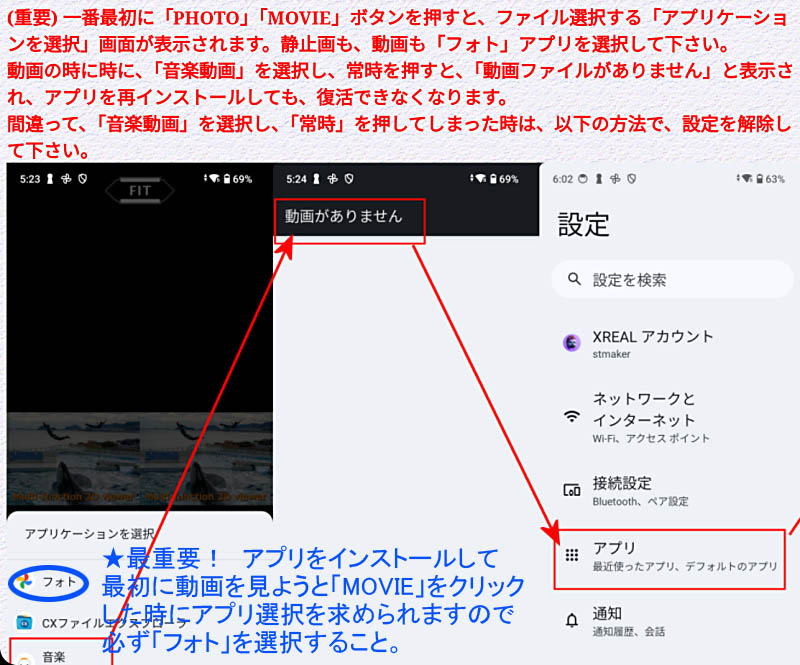
「ステレオプレイヤー」で3Dエロスの3Dムービーをフツーの2Dムービーとして見る方法を説明する前に、「ステレオプレーヤー」をインストールする際に最も注意しなければならない重要事項を説明します。
これを誤るとアプリを削除して再インストールしても「ムービーを開けない」という致命的な症状が続いてしまいますので、この画像に書かれたように「最初に動画ファイルを開こうとしたときに再生するアプリの選択を求められるので必ず絶対にGoogle「フォト」を選ぶこと」が必須です。
Googleの「フォト」アプリにはアンドロイドOS上で最も安定して動くムービー再生機能もあるからです。
もしも何も考えずに「動画の再生だから音楽・動画用のアプリだろう」と「音楽 動画」を選択してしまうと最悪の状態にハマってしまい、そこから抜け出す方法は「ステレオプレーヤー」の「Set」のページの「HELP PAGE」をクリックして開く解説ページ上部左端の「Japanese」をクリックすると日本語による解説ページが開きますのでその手順に従って修正しない限り「ステレオプレーヤー」を使うことが出来なくなってしまいますので、絶対にGoogle「フォト」を選んでください。
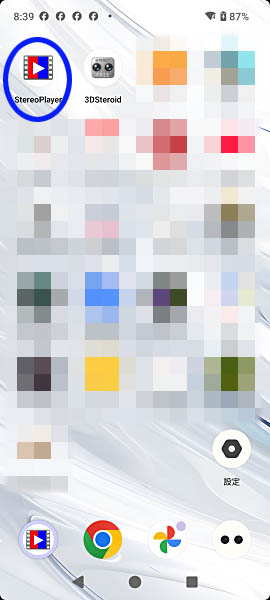
上記の最重要注意書きどおりに「ステレオプレーヤー」をインストールして初期画面でムービーのホルダーアイコンをクリックした際に再生に使用するアプリの選択を迫られた時にGoogle「フォト」を選んで無事に機能するようしておきます。
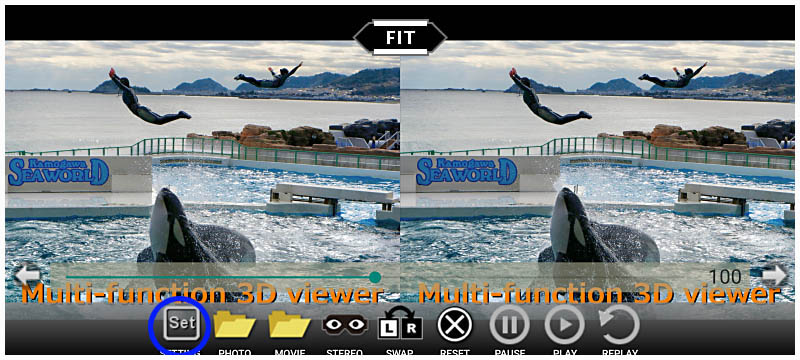
「ステレオプレーヤー」を起動し、初期画面の「Set」をクリックします。
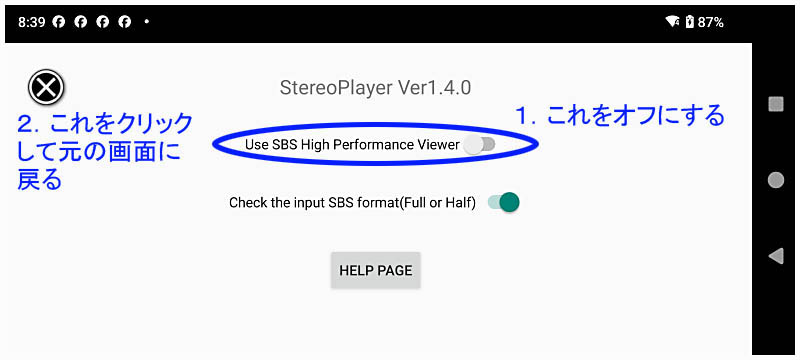
するとこのページが開きますので、最初に「Use SBS Performance Viewer」をオフにし、左上の「X」ボタンをクリックしてこのページを閉じます。
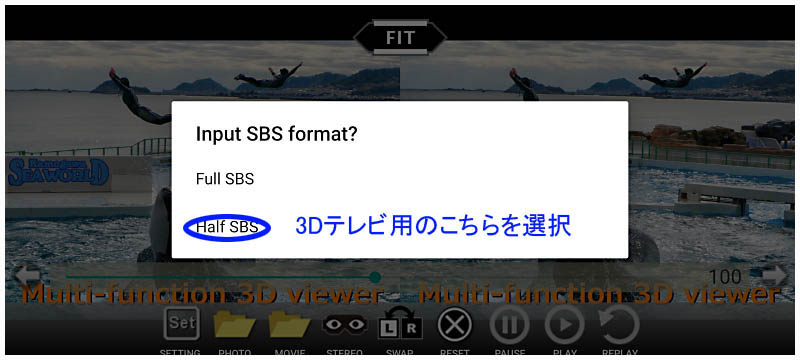
すると前画面に戻るので見たい3D動画を開くために画面下部の「MOVIE」ホルダーアイコンをクリックすると3D動画の形式を訪ねてきますので「Half SBS」を選択します。
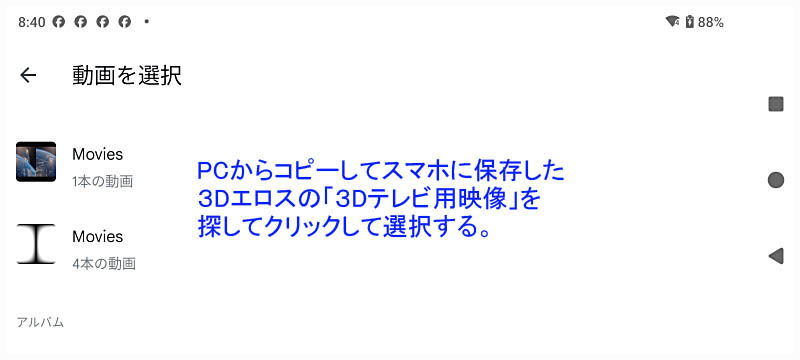
するとお使いのアンドロイド・スマホの中に保存されている動画のリストが表示されるのであらかじめ「Movies」ホルダーに保存しておいた3Dエロスの3Dテレビ用ムービーを探してクリックします。
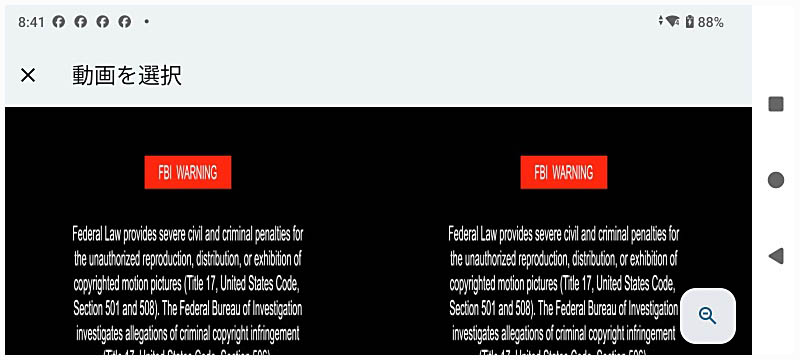
するとこのように3Dエロスの3Dムービーが左右横並びで表示されますので、左上の「X」アイコンをクリックしてこの画面を閉じます。
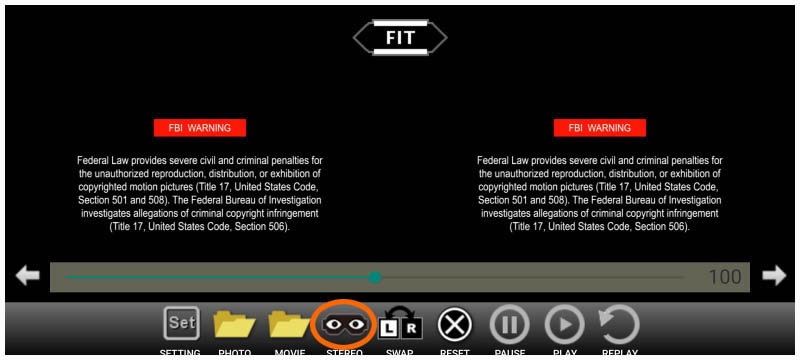
次に二つの目が並んだ「STEREO」アイコンをクリックします。
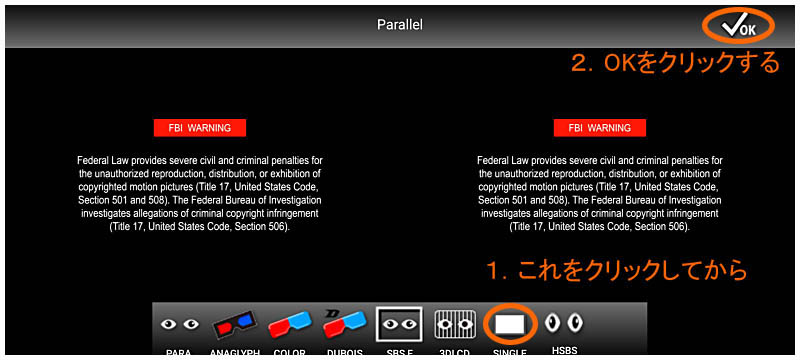
するとこのように画面下部に表示形式を指定するメニューが表示されますので四角い図形の「SINGLE」アイコンをクリックてから右上の「OK」をクリックします。
するとこのように今まで左右に横並びだった3Dムービーの片方だけが画面のセンターに表示されるようになります。
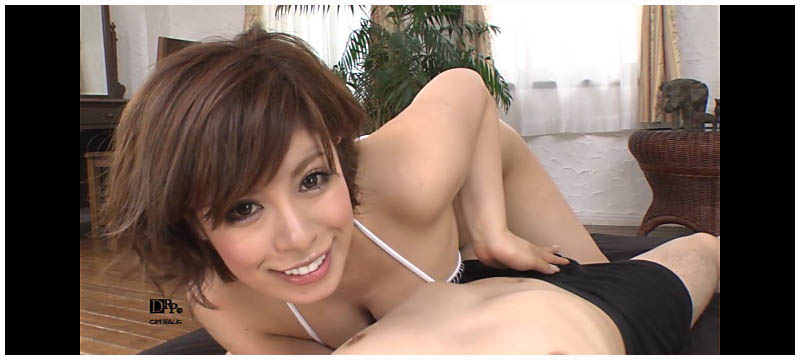
後は画面のどこかをクリックすればフルスクリーン表示になって通常の2Dムービーとしてお楽しみいただけます。
このフルスクリーンでの再生画面を止めて再びメニュー付きの画面に戻って「MOVIES」ホルダーを開いて2Dで見たい他の3Dムービーを探すにはフルスクリーン表示中の画面のどこかをタップすればメニュー付きの画面に戻りますので、「停止」してから上記同様の操作を繰り返せばOKです。
なお、この「ステレオプレーヤー」には残念ながら早送り・巻き戻し機能はありません。
作品の冒頭からコマを飛ばさずにじっくりお楽しみください。
【備考】今回のテストは3Dカメラ付きのスマホ型アンドロイド端末「XREAL Beam Pro 6GBモデル」(アマゾンで32,000円)で行いました。このように「XREAL Beam Pro 6GBモデル」では問題なく2D映像として再生することが出来ましたが5年前に発売されたアンドロイドスマホでは当時のCPUの能力不足等でコマ落ちが酷く実用に堪えなかったことを補足します。
今回の方法で3D動画を2D動画として見るためには現時点で平均クラスのCPUやGPUもしくはそれ以上を搭載したアンドロイドスマホまたはアンドロイドタブレットが必要となります。
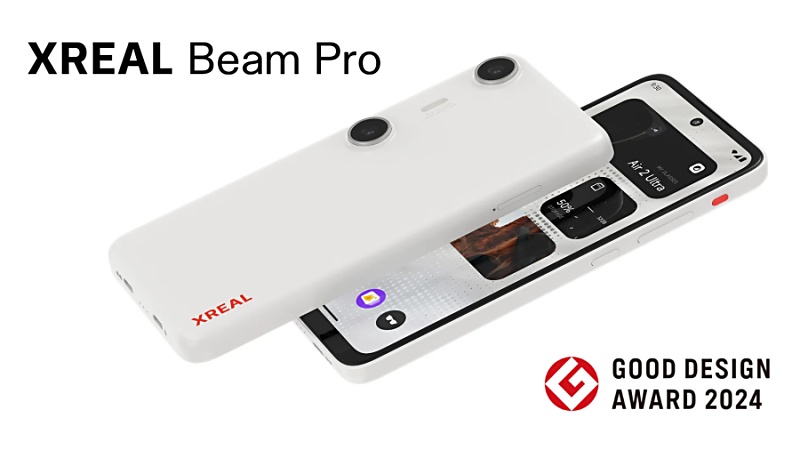
■ 今、3Dデバイスが急速に進化している:その3「視度調整機能付き3D及びVR対応ARグラス」(2024年11月19日)
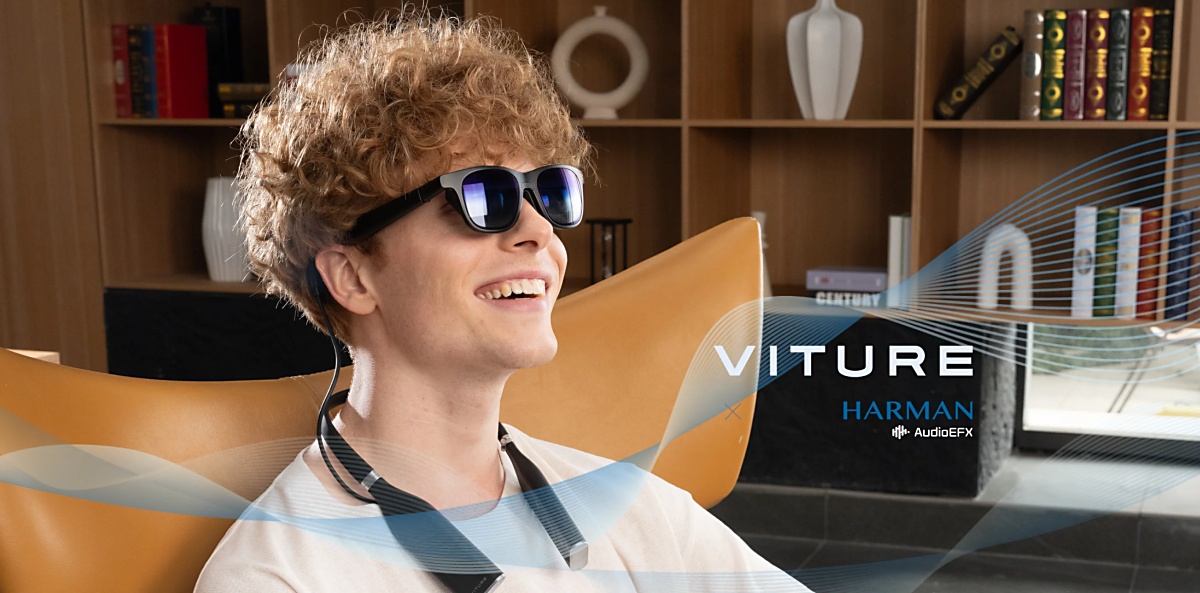
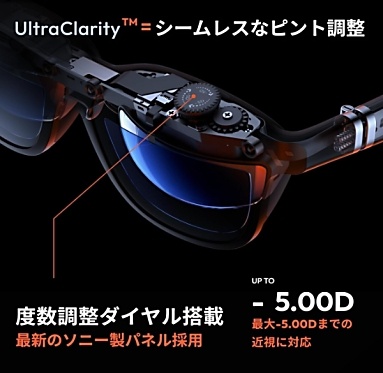
3D対応の「ARグラス」使い勝手レビューの第2弾は近視者でも高額なインサートレンズを購入しなくとも本体に内蔵されている強力な「視度調整機能」で綺麗に映像を見ることができる「VITURE Pro XR」。
使われているマイクロ有機ELディスプレイは前回紹介した「Xreal Air2 Pro」と同じソニー製なので私には画質や見え方自体に違いは無いように思えたが、
やはり私のような近視、それもかなり度の強い近視でも「0Dから−5.0Dまでの視度調節機能」でハッキリ映像を見ることが出来るのはもの凄く大きなメリットだと思った。
(ただしこの視度調整機能には乱視の補正は出来ないので万能ではないが、私の場合はピントがピッタリ合うことによって乱視があまり気にならなくなった)
今回の「VITURE Pro XR」と前回紹介の「Xreal Air 2 Pro」との比較においては、1万円以上の価格差があるので実際に使うまでは「Xreal」の方がコスパが良いのではないかと思っていたが、
実際に使ってみてからは、この「視度調整できること」だけでも私は「VITURE Pro RX」に軍配を揚げたくなるほどである。
と、先に結論じみたことを書いてしまったが、画質のキモである使われているマイクロ有機ELディスプレイは両者共にソニー製のものを使っているのでほとんど画質の差はないので、
普段からメガネの必要のない人や寝るとき以外はコンタクトレンズ使用な人にとってはコスパ重視で選ぶなら「Xreal Air 2 Pro」だと思う、が、
もうひとつ「VITURE Pro XR」には感心したことがある。
それは、「VITURE Pro XR」のプラットフォームとも言うべきアプリ「SpaceWalker by VITURE」が「3DやVRを見たい人にも親切に作られていること」である。
ARグラスとしての性能自体は前述のとおり「視度調整機能」以外は大きな違いは無いと思われるので、今回はこの「SpaceWalker by VITURE」との組み合わせについて解説しようと思います。
なお、現在すでに「Xreal Air2 Pro」は手元にないので試せないが、「SpaceWalker by VITURE」はiPhoneとアンドロイドスマホやタブレットにインストールするアプリなので、
接続するARグラスは「VITURE Pro XR」でも「Xreal Air2 Pro」でも問わないのではないかと思います。
ちなみに今回のテストで「SpaceWalker by VITURE」をダウンロードしてインストールしたのはライバル社の製品である「Xreal Beam Pro」です。
さて、いきなりアプリの話に進む前に、やはり「VITURE Pro XR」のハードウェアとしての部分ももう少し詳しく説明しましょう。
■「VITURE Pro XR」とは
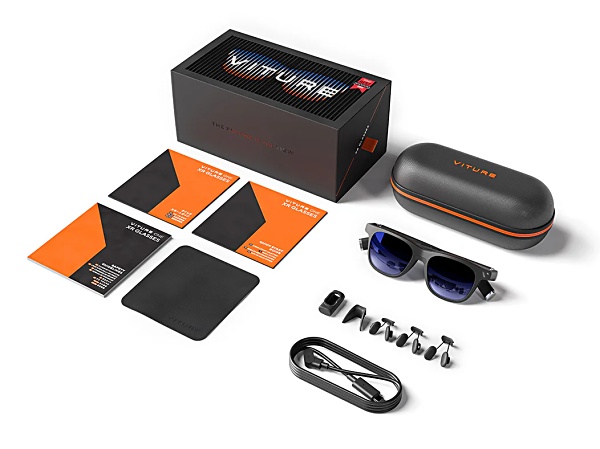
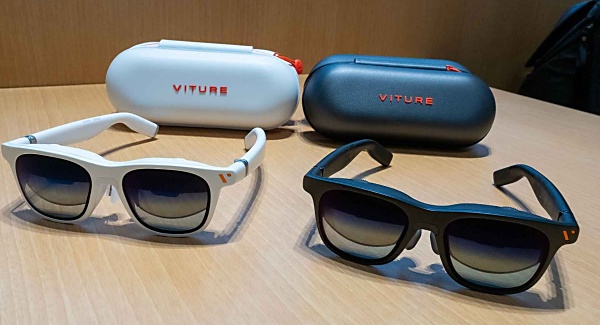
VITURE Pro XRは前述のとおり「視度調整機能」以外はほとんどXreal Air2 シリーズと同じ「メガネ型のサブモニター」ですが、Xreal Air2 Proはパッケージのデザインが複雑すぎて一度開封したらピッタリと
元の形に戻すのは不可能に近いですが、VITURE Pro XR はシンプルな直方体(ただし開き方は少しだけ凝っていますが)なので元の状態にして保管するのも楽ですが、
決して安っぽい作りではなく逆にXreal Air2 Proよりもしっかりした作りな印象です。
その点はARグラス本体の作りにも言えそうで、価格が高い分、VITURE Pro Xrの方が細部にわたって重厚感というか、決して重くは無いのですが良く作りこまれている印象があります。
ま、それは価格が高いからそう思い込んでるだけかもしれません。
付属品には「フィット感」に非常に重要な「高さの違うノーズパッド」が4種類入っており目鼻との間隔を自分に合わせるのに重宝しました。
ただし、スマホやタブレットと接続する「USB-Cタイプ」ケーブルはXreal Air2 Pro が汎用性のケーブル(ただし映像出力に対応した「DP Alt Mode」規格のもの)なのに対して
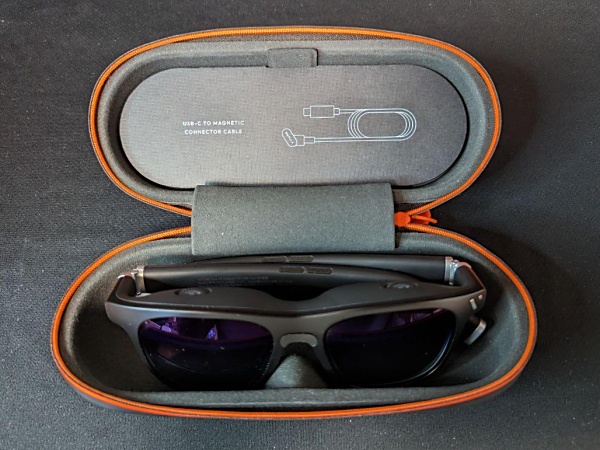
VITURE Pro XRは専用デザインなマグネットでピタっとくっつくタイプなので失くしたら大変だなと思いますが、そのためかVITURE Pro XRの付属ハードケースの内側が二重蓋になっておりそこにこの専用USB-Cケーブルを収納しておけるようになっています。
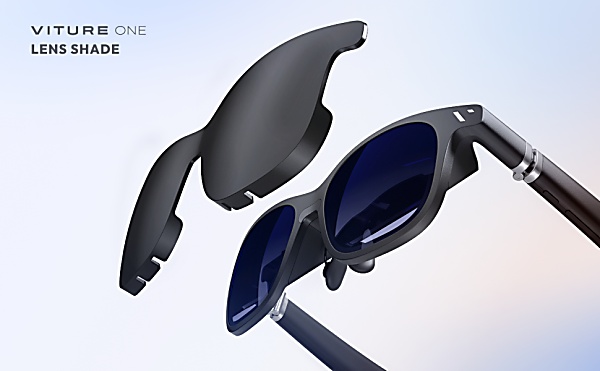 なおVITURE Pro XR は Xreal Air2 Pro 同様にサングラス部分が透明に近い色から真っ黒までワンタッチで濃さを変えられますがVITURE Pro XRには完全に遮光するための「レンズ・シェード」という
カバーが付いていて、それは本来は前方からの光を完全遮光するのが目的ですが、このレンズ・シェードの縁に両面テープで黒いフェルトの布を取り付けて顔の下方からの反射光をカットする「下方遮光器」を作るのにも重宝すると思います(まだ私は作っていませんが)。
なおVITURE Pro XR は Xreal Air2 Pro 同様にサングラス部分が透明に近い色から真っ黒までワンタッチで濃さを変えられますがVITURE Pro XRには完全に遮光するための「レンズ・シェード」という
カバーが付いていて、それは本来は前方からの光を完全遮光するのが目的ですが、このレンズ・シェードの縁に両面テープで黒いフェルトの布を取り付けて顔の下方からの反射光をカットする「下方遮光器」を作るのにも重宝すると思います(まだ私は作っていませんが)。
なお、Xreal Air2 Pro にもVITURE Pro XRにも言えることですが、構造上、斜め下方に向いたハーフミラーに下からの光や自分のカラダが写りこんでしまい、それが結構気になるようになってきますので、
「下からの反射を防ぐシリコン製の黒いフラップ」をつけたレンズ・シェードを標準装備して欲しいと思います。
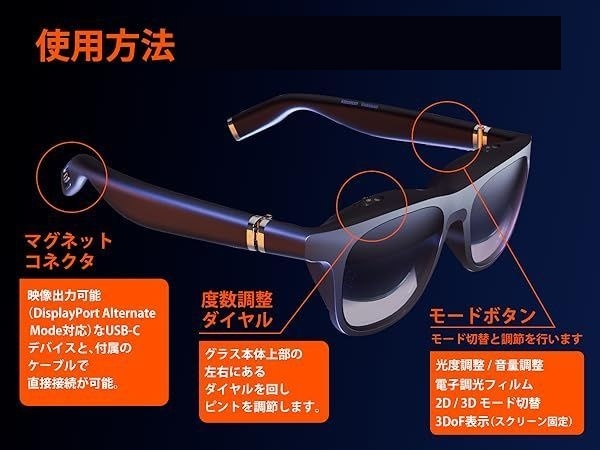 この写真は廉価機種のVITURE One のものですがVITURE Pro XR のメガネ型サブモニターとしての操作ボタン類も配置は同じで、前回紹介したXreal Air2 Pro に視度調整ダイヤル(一眼カメラ等のファインダーのそばに付いているものと同じようなもの)
があることと、モードボタンが左側のツルに付いていることぐらいで、それぞれの機能はほぼ同じです。
この写真は廉価機種のVITURE One のものですがVITURE Pro XR のメガネ型サブモニターとしての操作ボタン類も配置は同じで、前回紹介したXreal Air2 Pro に視度調整ダイヤル(一眼カメラ等のファインダーのそばに付いているものと同じようなもの)
があることと、モードボタンが左側のツルに付いていることぐらいで、それぞれの機能はほぼ同じです。
使用中にスマホやタブレットとUSB-Cで繋いでいるツルが熱くなるのも同じですが、VITURE Pro XRよりもXreal Air2 Pro の方が若干ですが発熱が強かったような印象です(正確に計測したわけではありませんのであくまでも個人的な感じ方での比較です)。
2Dモードから3Dモードへの切り替え時(あるいはその逆の場合)には約2秒ほどブラックアウトしてから変更後のモードで表示されます。
右側のツルのお尻部分の「USB-Cなマグネット式コネクター」は結構強力な磁力でくっつくのでVITURE Pro XRを通常の使用状態では外れることは無いと思いますが、私個人としては普通の差し込むタイプの方が良かったと思います。
実際にVITURE Pro XR の視度調整機能を使った印象をさらに詳しく説明すると、近視者の中でも強度近視は−6.0ジオプター(D)を超えた状態と言われていおりその比率は近視者全体の9%以下と言われていますので、
「−0.500Dまで視度調整出来ると多くの近視の人を補正できる」と思います。
調整方法は簡単で、繋いだスマホやタブレットからYahooニュースなどの画面を表示させて、片目ずつ最もクッキリ見える位置までダイヤルを回すだけです。
もちろん「乱視」の補正はできませんので乱視の人の場合はいくら視度調整でピントが合っても細かな文字などが滲むのは仕方がありませんが、ピントが合ったことで全体的なボヤケ感はもの凄く少なくなって見やすくなる印象です(あくまでも個人的な印象です)。
■「SpaceWalker by VITURE」とは
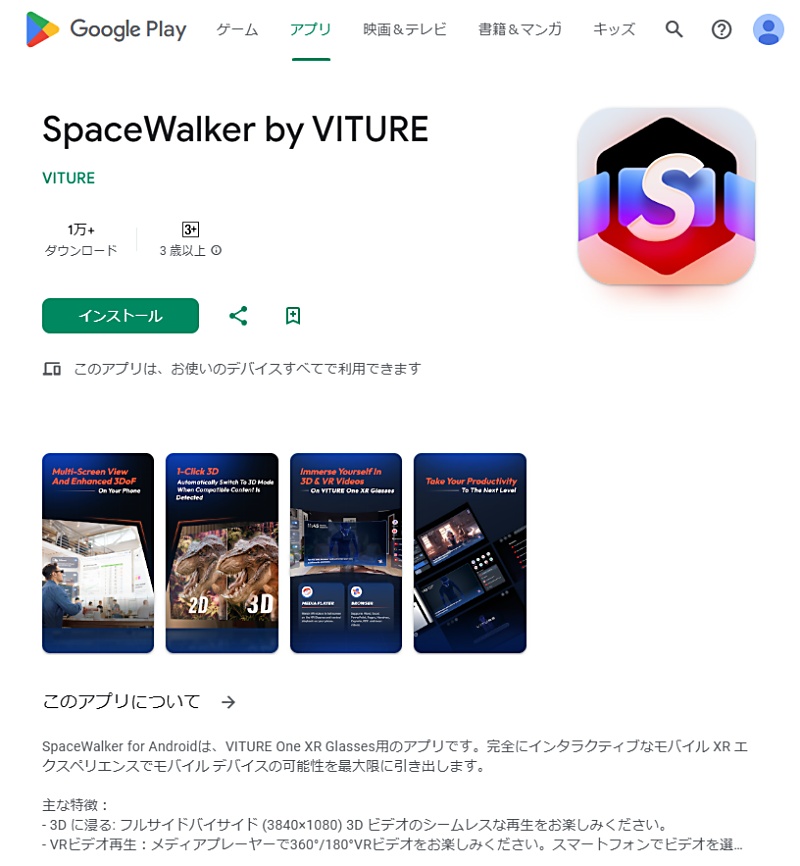
VITURE Pro XRを繋ぐiPhoneやiPad またはアンドロイド・スマホやタブレットにインストールすることで、VITURE Pro XRでマルチスクリーン環境を作ることはもちろん、
競争相手のXreal社がまだ深堀りしていない「3D」や「VR」コンテンツをそのままサクっと楽しむことが出来るようになる優れた統合型のランチャーアプリです。
それも3Dマニアにとっては結構うれしい機能があり、例えば「3D」の場合、3Dメディアのフォーマットには様々な方式のものがありましたが2010年の幻の3Dブームから十数年を
掛けて収斂し、現在ネットで流通している3Dコンテンツの90%以上は「ハーフSBS(ハーフ・サイドバイサイド)」方式と呼ばれるフルHDサイズの中に横方向を1/2に圧縮した右目用・左目用の映像
を横並びに配置した方式が占めていますが、
片側だけでもそのまま通常のアスペクト比として見られる「フルSBS(フル・サイドバイサイド)」方式や右目用と左目用の映像を上下に並べた「TB(トップ・アンド・ボトム)」方式が
残っておりますが、このSpaceWalker by VITUREは「TB」方式には対応していないものの、「ハーフSBS」方式と「フルSBS」方式には自動でそのアスペクト比を検出してVITURE Pro XRで
見るのに丁度良い方式である「フルSBS」方式にリアルタイム変換して表示してくれるので、仮に3Dエロスの作品を3Dテレビ&3Dモニター用の「ハーフSBS」方式しかダウンロードして
来なかった人でもこのSpaceWalkerとVITURE Pro XRを使えばいつでも正しいアスペクト比の3Dで見ることが出来ます。
この機能はライバル企業のXreal社よりも数歩か数十歩先を行っていると思います。
次にXreal社と比較してアプリとして優れている機能として「2Dもしくは3Dの180度VRおよび360度VR」にも対応していることが挙げられます。
Xreal Air2 Proを試した時には「折角の3DoF(頭の左右上下方向への動きに追従する機能)なのにVRを見るときは繋いでいるスマホを動かさないと映像の左右上下が見えないのは何故?」
と思ったが、このSpaceWalker by VITUREとVITURE Pro XRの組み合わせでは、メタ・クエストシリーズ等のHMDのように頭を動かすとその方向の映像が見えるのです。
ただし絶対的な視野率はメタ・クエスト2や3に比べてはるかに狭いので「没入感」は強くはありませんが、逆に誰もが「自分目線・一人称目線」でアダルトVRを見たいわけではないので、
「落ち着いて第三者目線でVRを楽しむ」ことが出来るといった印象です。
ともあれ、VITURE Pro XRもXreal Air2 Proも高額な商品ですので、少なくともアダルトVRも見られると思っていたらXreal Air2 Proの方はその機能がまだ無いというかオフィシャルにはアプリも出されておらず
ネットを検索してもXreal Air2 ProでアダルトVRを見る方法についての情報がほとんど無いことには驚くとともに正直言ってガッカリしました。
その点においては、VITURE Pro XRとSpaceWalker by VITUREの方がはるかに進歩していると思いました。
それでは続けて、SpaceWalker by VITUREとVITURE Pro XRで具体的に「3Dエロス」の3Dムービーや他の「3DVR180」なアダルトVRムービーを見る方法を図解していこうと思います。
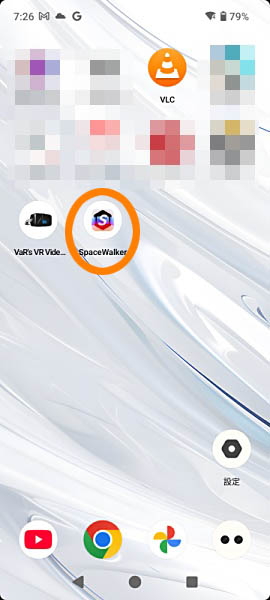
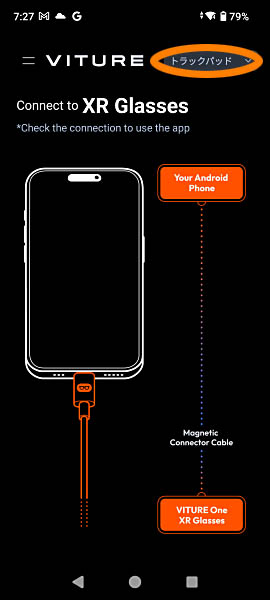
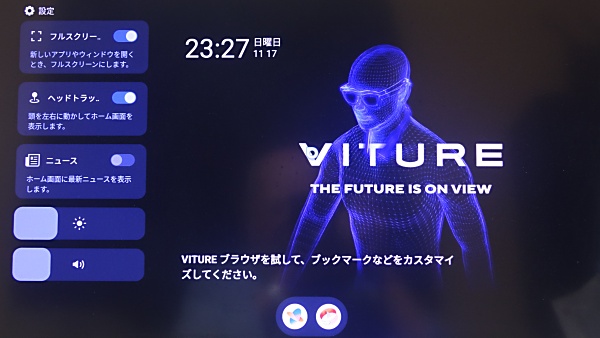 今回のVITURE Pro XR のテストではライバル社が発売している3Dカメラ付きの安価なアンドロイド端末「Xreal Beam Pro」(以下、「端末」と言います)にSpaceWalker by VITUREをインストールして行いました。
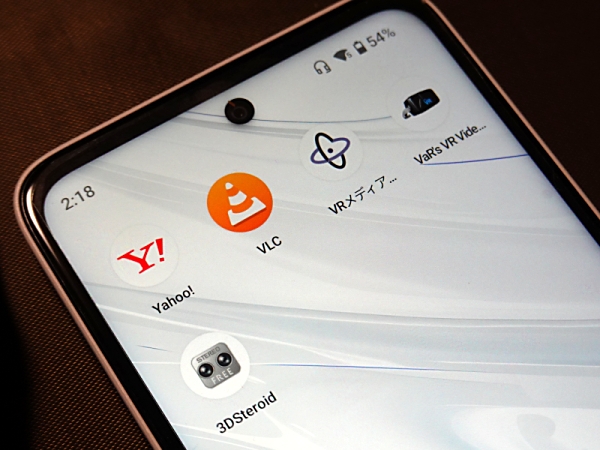
なお、現在私のXreal Beam Proには2Dおよび3Dムービーを大量に保存しているサーバに無線接続して見るための「VLC Media Player」とアダルト3D VR180ムービーを見るためのフリーアプリ
「VaR's VR Video Player」そして今回の「SpaceWalker by VITURE」などをインストールしてあります(左図参照)。
端末にVITURE Pro XRを繋いでいない状態でSpaceWalker by VITUREを起動すると、左から2番目の図のようにVITUREシリーズなりのXRグラスを繋げと指示が出ます。
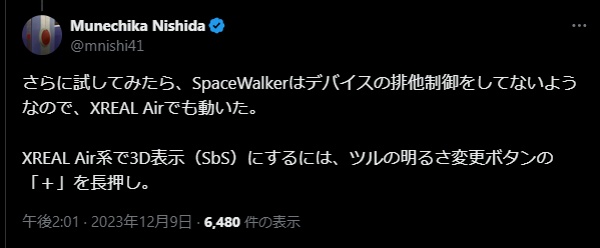
なお、気になっていた「Xreal Air2シリーズでSpaceWalkerは使えるか」については2023年12月のXに「使えた」という投稿がありました。
なお、VITURE Pro XRを起動した状態でのマウス的なポインターは「レーザーポインター」と「トラックパッド」の2方法が選べ、いつでも変えることができます(私はトラックパッドを選びました)。
それはVITURE Pro XRを繋いでいる端末の画面上でもグラス内の画面上でもいつでも選べます。
指示通りにVITURE Pro XRを端末に繋ぐとグラス内の画面にホーム画面が表示されます。
ホーム画面は実際には顔を右に向けるとさらにブックマーク的に動画サイトなどのショートカットを置いておくランチャーが見え、既に3DoFしていることが分かります。
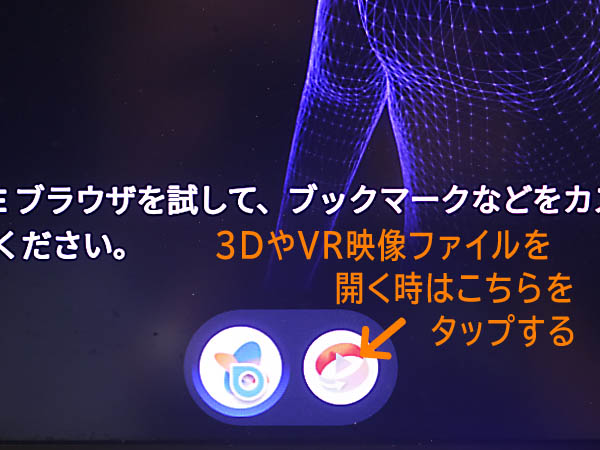
 次に映像を見ること、ここでは特に「3Dエロスの3D作品」を見ることを中心に説明しますので、仮想スクリーン上での「検索」などについての説明は省きますが普通に検索したりウェブメールを読んだり書いたり出来ます。
なお、SpaceWalker by VITUREのメディアプレーヤーは無線LANには対応していないので見たいムービーはあらかじめ端末本体のメモリーもしくはマイクロSDカードにコピーしておく必要があります。
それが面倒な方は後述する「VLCメディアプレーヤーで無線LANで見る方法」を参照してください。
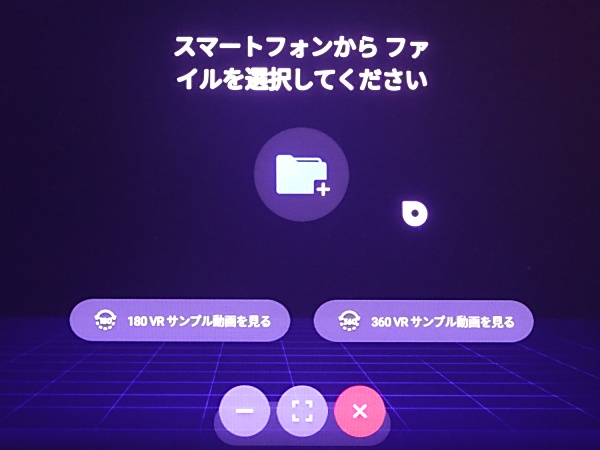
ホーム画面の中央下部に表示されている2つのアイコンの右側のアイコンをタップします。
すると「スマートフォンからファイルを選択してください」という指示が出ますが、その前に初めてVITURE ProXRを使う人は是非「180 VR サンプル動画を見る」を試してみてください。
英語を話せる若い女性がスペイン・バルセロナのいい所を紹介する3D・VR180な映像が再生されます。頭を左右・上下に動かせばその方向の映像が見えます。
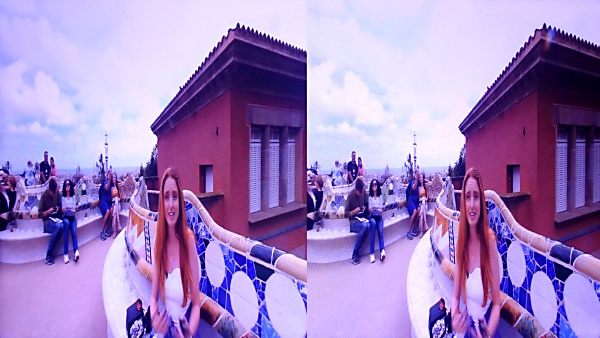 VITURE Pro XRもXreal Air2 Proも視野角はクエスト2や3よりはるかに狭いので没入感は弱いですが、サングラスと同じような小さくて軽いVITURE Pro XRで大きなHDMのように、
画質自体は視野角が狭い分逆に粗さが目立たずにHMD以上に綺麗に3D・VR180映像を見ることができることに、昔の3DやVRデバイスを知る私はその進化に少し感動すら覚えました。
VITURE Pro XRもXreal Air2 Proも視野角はクエスト2や3よりはるかに狭いので没入感は弱いですが、サングラスと同じような小さくて軽いVITURE Pro XRで大きなHDMのように、
画質自体は視野角が狭い分逆に粗さが目立たずにHMD以上に綺麗に3D・VR180映像を見ることができることに、昔の3DやVRデバイスを知る私はその進化に少し感動すら覚えました。
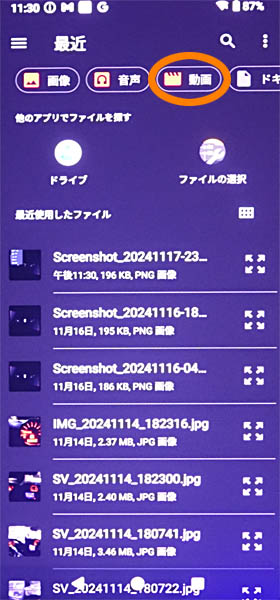
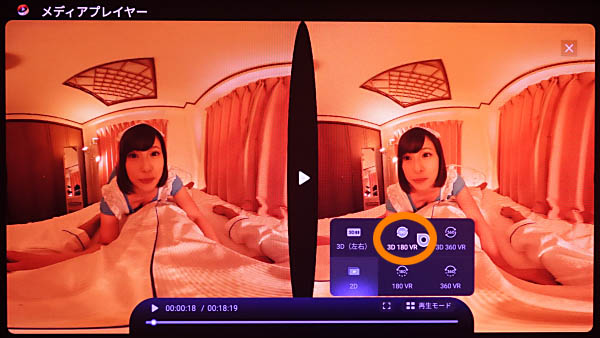 それでは3Dエロスの作品を見るために1つ前の「スマートフォンからファイルを選択してください」画面に戻り、「フォルダー+」アイコンをクリックすると端末本体の中のファイルが表示されるので
上部のファイルの種類の「動画」をクリックすると動画の一覧が表示されるので見やすく・選びやすくしたいときは右上の表示形式のメニューから少し大きめのサムネイル表示も選べますのでそこで
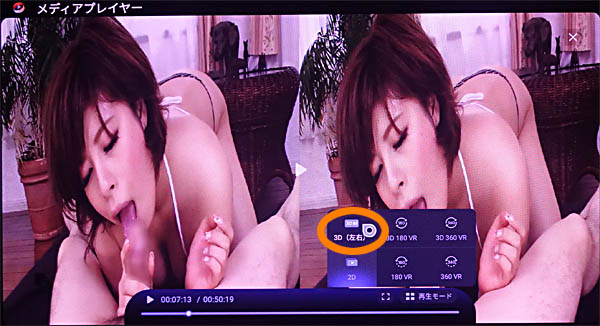
目的のムービーを選んでタップして開くと横並び映像の再生が始まりますので3Dのフォーマットである「3D(左右)」を指定してあげると自動的に正しいアスペクト比率になってグラス内の仮想スクリーン一杯のサイズで再生されます。
それでは3Dエロスの作品を見るために1つ前の「スマートフォンからファイルを選択してください」画面に戻り、「フォルダー+」アイコンをクリックすると端末本体の中のファイルが表示されるので
上部のファイルの種類の「動画」をクリックすると動画の一覧が表示されるので見やすく・選びやすくしたいときは右上の表示形式のメニューから少し大きめのサムネイル表示も選べますのでそこで
目的のムービーを選んでタップして開くと横並び映像の再生が始まりますので3Dのフォーマットである「3D(左右)」を指定してあげると自動的に正しいアスペクト比率になってグラス内の仮想スクリーン一杯のサイズで再生されます。
同様に3D・VR180、いわゆる「アダルトVR作品」も開いてみましょう。
今度はフォーマット選定で「3D 180 VR」を指定すると頭の動きに合わせて右や左を見たり下から上を見上げたりとVRならではの楽しい見方ができます。
それをクエスト2や3のような装着の圧迫感や不快感もなく、また、3Dテレビや3Dモニターのような見る位置と姿勢を制限されることもなく、ベッドに仰向けになりながらオナニーしながらだって見ることができるのです。
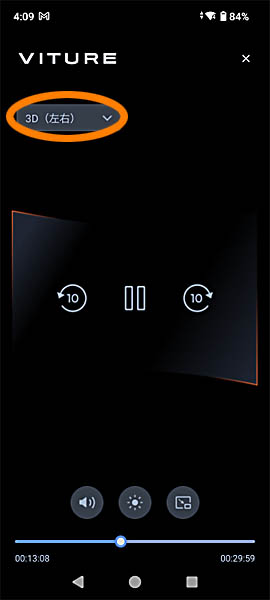
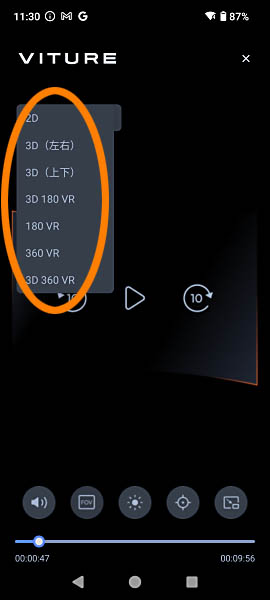
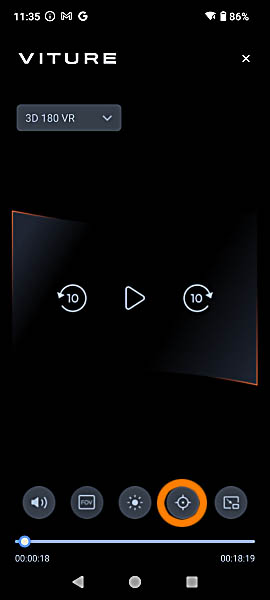 なお、3DやVRのフォーマット選択画面はグラス内の映像をタップすると現れる「タイムシーケンスバー」からも出すことができますが、端末の画面からも指定することができます。
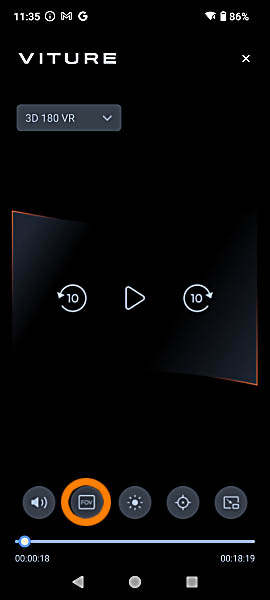
また、VR映像を見ているときに「もっと近寄ってフェラ顔をたっぷり見たい」とか「もう少し引いて騎乗位している全身を見たい」といった場合には、端末の左から2番目の
「FOV」ボタンをクリックするとボタンの上部に「距離調節バー」が表示されるので好みの距離にすることができます。
さらには、クエスト2の時にも起こりましたが、視点がだんだん上部とか下部とか左側とか右側とかに偏ってズレてきてしまった時は右から2番目のボタンで1発で画面中央に戻すことも出来ます。
【補足的ダメ出し】
SpaceWalker by VITUREのホームページにはYouTubeへのショートカットアイコンがあらかじめ用意されていますが、このYouTube用アプリはPC版なのでしょうか?メガネマークの「YoTube VR」には対応しておら ず折角の3DoFが活かせていません。
VITURE Pro XRでYouTube VRを見たい場合は、接続しているスマホやBeam Proに「スマホ版YouTubeアプリ」をインストールし、そのスマホ版YouTubeアプリでVR作品としてメガネマーク付き で投稿されている作品を開き、メガネマークをクリックし、さらにVITURE Pro XRのツルの部分の機能ボタンを押して3Dモードにして見る必要がありますし、その場合も視野角が狭いのでHMDのような没入感は得られないので、 SpaceWalkerに入っている「3D 180 VR」のデモ映像ぐらいにちゃんとしたVRとして見ることができるYouTube VR用のアプリをSpaceWalker by VITUREに実装して欲しいと願っています。
■「VLCメディアプレーヤー」で無線LANで3Dエロス等を見る方法
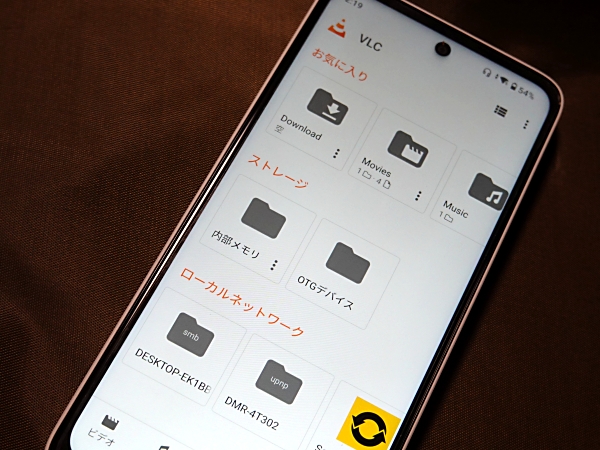
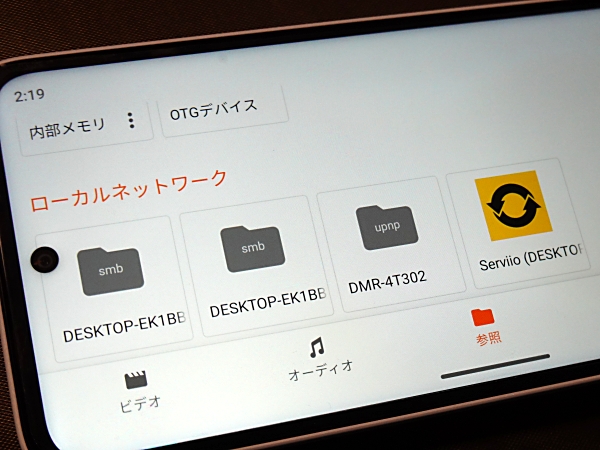
Xreal Air2 Proの解説にも書いた通り、VITURE Pro XRを繋ぐ端末(ここではXreal Beam Pro)に見たいムービーをコピーすることなく、無線LANでデスクトップPCやサーバに繋いで見ることができます。
その場合に最も安定して見られるのはメディアプレーヤーの定番である「VLCメディアプレーヤー」だと思います。
また、PCやサーバ内のムービーを無線LANで送り出すにはこちらも定番のフリーソフト「Servio」をあらかじめPC側にインストールしておき、無線LAN上の端末と共有する
ライブラリーを指定してデータを更新しておきましょう。
あとはその共有ファイルを端末上で開いて、VITURE Pro XRのツルの「モード・ボタン」を物理的に押して3Dモードにして見るだけですが、ここで重要な注意点は
「VLCメディアプレーヤーは3Dフォーマットのアスペクト比のリアルタイム変更には対応していないので、再生する3Dムービーは必ず左右横並び映像のそれぞれが16:9のアスペクト比になっている、
いわゆる「フルSBS」形式であることが絶対条件です。
具体的に3Dエロスの場合はファイル名が「3dhmd_」から始まるスマホHDM用の1920x540pなmp4ファイルを選択してください。
■「Xreal Air2 Pro・VITURE OneXR・VITURE Pro XR」のどれが一番お勧めか?
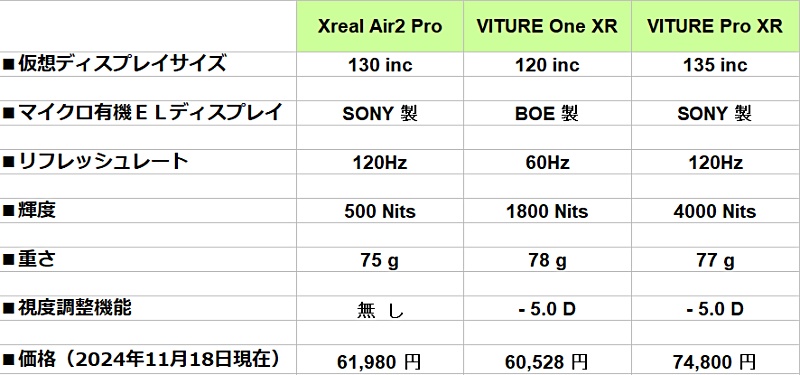 最後にXreal Air2 Pro、VITURE One XR、VITURE Pro XRの主要性能の比較表を掲載しますので参考としていただきたいが、「輝度」についてはXrealとVITUREでは測定方法や基準が違うのか、とても同じ土俵で比較できないと思いますし、
仮想ディスプレイサイズについては多くのレビューアーが「32インチぐらい」と答えており、中には「二の腕の距離で見ているノートパソコンと同じ位置感覚で比べたら15インチ程度」と答えている人も居るくらいに十人十色なので全くアテにはなりません。
最後にXreal Air2 Pro、VITURE One XR、VITURE Pro XRの主要性能の比較表を掲載しますので参考としていただきたいが、「輝度」についてはXrealとVITUREでは測定方法や基準が違うのか、とても同じ土俵で比較できないと思いますし、
仮想ディスプレイサイズについては多くのレビューアーが「32インチぐらい」と答えており、中には「二の腕の距離で見ているノートパソコンと同じ位置感覚で比べたら15インチ程度」と答えている人も居るくらいに十人十色なので全くアテにはなりません。
私が重要視したのは「特別なインサートレンズを注文したり提携している銀座のメガネ屋さんに行かなくても開封後その日のうちにすぐに3DエロスやアダルトVRを綺麗に見ることができる視度調節機能付きな「VITURE Pro XR」が、そのソフトである「SpaceWalker by VITURE」
の洗練度と3DやVRに公式に対応している点を高く評価したいと思いますが、近視ではない人にとっては視度調整機能は要らないし、SpaceWalker by VITUREはXREAL Air2シリーズでも使えるらしいのでそうなると単純に値段で選ぶかということになると思います。
もちろん現時点での私のお勧めは、「スナップ的な3Dムービーや3D写真の撮影もできて32,000円と安価なXreal Beam ProにSpaceWalker by VITUREをインストールし、高額なインサートレンズ不要でその場でメガネの人にもメガネ不要の人にもすぐに3Dや3DVR180を見せられるVITURE Pro XR の組み合わせ」が一番気に入っています。
なおネット上には「Xreal Air2 Pro」や「VITURE Pro XR」で検索すると多くのレビューアーや専門誌による記事が見つかるのでそれらも参考にしてご自身に合ったものを選んで欲しいと思います。
●ソニー製有機ELで「市場でもっとも明るい」XRグラス「VITURE Pro」(https://av.watch.impress.co.jp/docs/news/1592947.html)
●「VITURE Pro」レビュー:愛用のXRグラスがさらに進化、ゲームにも映画にも活躍中(https://japan.cnet.com/article/35220523/)
●【比較レビュー】 VITURE Pro ・ VITURE One ・ Rokid Max 【動画あり】(https://note.com/rydeen/n/n91c1aa95fbd9)
●サングラス型ディスプレイはVision Proの代わりになるの? 「XREAL Air 2 Pro」&「VITURE Pro」比較レビュー(https://macfan.book.mynavi.jp/article/11901/)
■ 今、3Dデバイスが急速に進化している:その2「3D対応ARグラスと3Dカメラ内蔵コントローラー」(2024年11月8日)
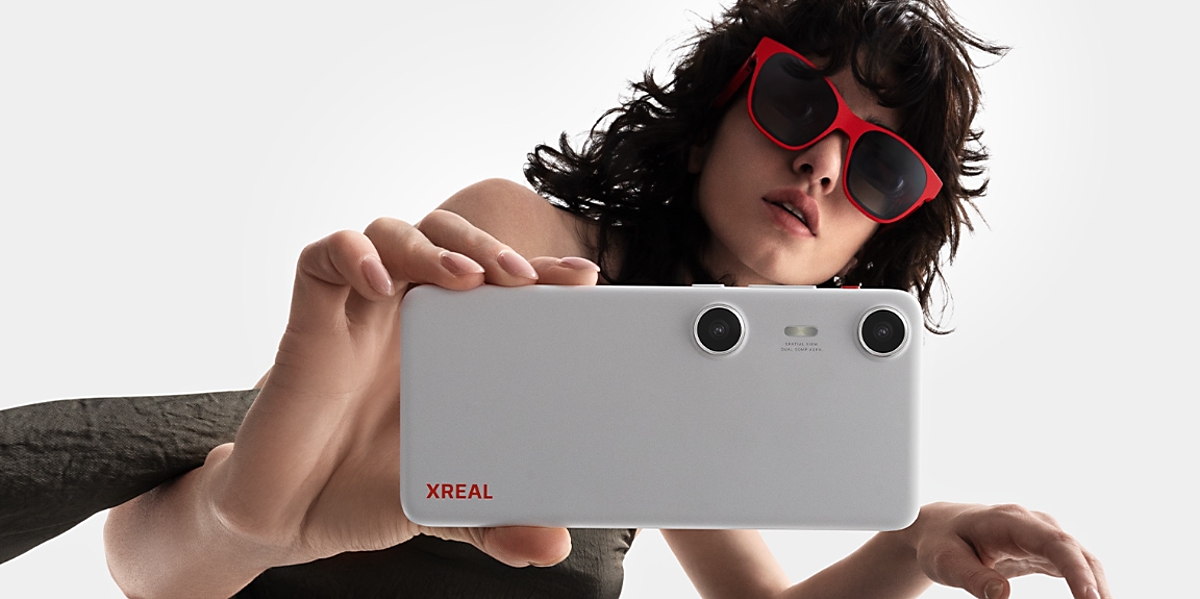
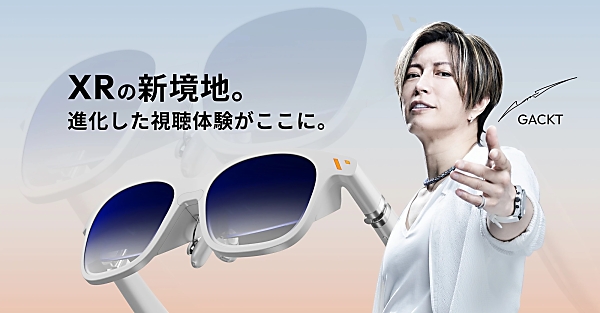
既に「スマートグラス」や「ARグラス」と呼ばれるメガネ型のモニター兼入力装置(以降、今回の機種についてはその機能面から「ARグラス」と呼びます)が実際に市場に出てきてからだいぶ経つが、現在、機能を主に「高画質なメガネ型モニター」に絞ったものを中心に再びARグラス業界が元気になってきている。
そんなARグラスには現在フェイスブックなどで日本のGACKT(ガクト)を起用したCMをウザイほどバンバン流している「VITURE シリーズ」もあり、そちらも3D対応なので追ってテストして結果を紹介する予定だが、今回はARグラス業界売り上げナンバー・ワンと自称していて昨年から3Dに対応し、
さらに今年は「3Dハメ撮り」可能なスマホ型ドッキングコントローラーである「Beam Pro」を発売した「Xreal社」の最新版ARグラス「Air2 シリーズ」の3D性能と3D視聴方法とお勧めのアプリ、
さらにはアダルトVR180が視聴できるか? 視聴できるとしたら「メタ Quest シリーズ」と比べて画質はどうか? VR180をXreal Air2で見るためのお勧めのアプリは何が良いか等、総合的に「Xreal Air2 シリーズは買いか、否か」について、3Dカメラ内蔵のスマホ型コントローラー「Beam Pro」と共に実際に検証した結果を報告しようと思う。
■「Xreal Air2シリーズとBeam Pro」とは
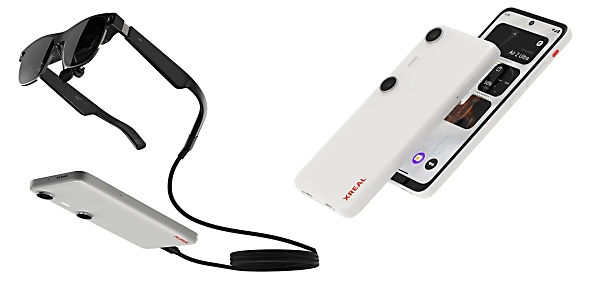
Xreal Air2 シリーズは一言で言ってPCやスマホやタブレットとUSB-Cで有線接続して見るメガネ型の高画質なサブモニターです。
ただし、USB-Cなら何でもよいわけではなく映像出力「DP ALT MODE (DisplayPort Alternative Mode) 」に対応したPCやタブレットやスマホでなければAir2 シリーズで映像を見ることは出来ませんので、DP ALT MODE対応以外のスマホやPCの場合はXreal社が発売している接続ユニットやiPhoneの場合も15より古いモデルの場合はアップル社が発売している映像出力に替える接続ユニットも必要になり(以上で約2万円も掛かるしかさばってしまう)、
また、繋いだスマホ等の電力を使うので合理的とは言えません。
Xreal Air2 シリーズを使うのならば、後述する「Beam Pro」(32,000円から)に繋ぐのが最も合理的だと思います。
補足になりますが、過去に取り上げた裸眼3Dタブレット「nubia Pad 3D (米国版のLume Pad 2と全く同じもの)」のUSB-CにはAir2 シリーズを直接つないで問題なく映像を見ることが出来ますが、nubia Pad 3Dは非常に重いしそもそもそのまま裸眼3Dで見られるのですからわざわざAir2を繋ぐメリットは無いと思いますw
なお、非常に重要なことなので最初に書いておきますが、メタQuest シリーズのようなヘッドセットではキツイながらもメガネの上から装着できましたしメガネ着用者用の安価なフェイスパッドも売っていますが、
Xreal Air2 シリーズは斜めのハーフミラーと眼球までの間が非常に狭いのでメガネがぶつかってしまうため原則として「メガネ・オン・メガネ」で見ることはできません。
普段からメガネ着用者はコンタクトレンズを使用するか後述する専用のインサートレンズを作って使用する必要があり、結構な費用と手間が掛かります。
この点では競合ARグラスでメガネ本体だけで「最大 -5.0Dまで視度調整可能」な「VITURE One XR」やその上位機種「VITURE Pro XR」の方が会合などでは視力が違う参加者で共有して3Dを体験できるので優れていると思います。
Xreal Air2 シリーズとBeam Proの詳細な商品解説は以下のサイトに詳しく書かれているので参照してください。
■ARグラス「XREAL Air2」を徹底レビュー!臨場感を味わえる唯一無二のARです(https://rental.kikito.docomo.ne.jp/portal/articles/7633/)
■ARグラスなしでも遊べる!「XREAL Beam Pro」を映像&音楽好きの目線からレビュー(https://gadget.phileweb.com/post-82088/)
■「Xreal Air2シリーズ」の価格
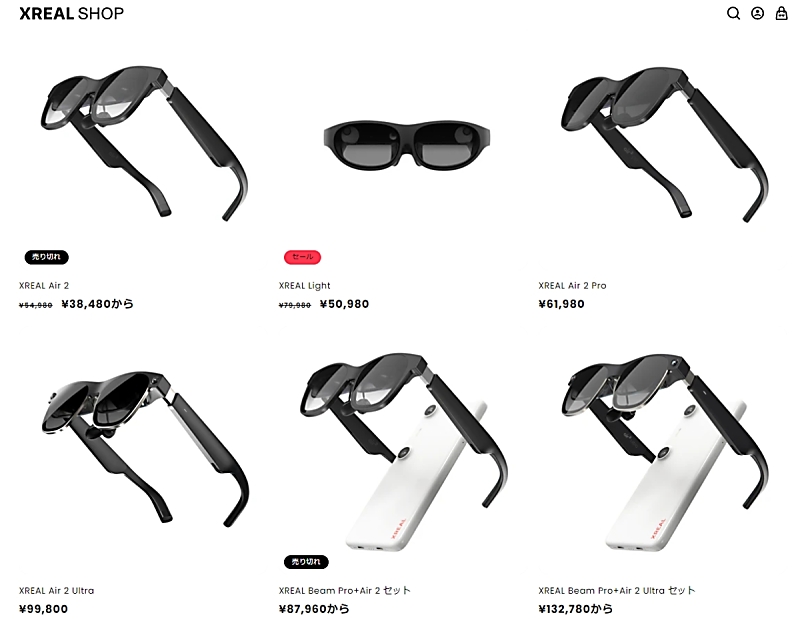
3D対応のARグラス「Xreal Air2 シリーズ」とそれを効率的に使うための3Dカメラ内蔵のスマートフォン型コントローラー「Beam Pro」との組み合わせの最低価格は左記のようなものです。
ただし、音声通話は出来ないものの最近5G対応で単体でネットが使えるSIMカード対応版も発売された「Beam Pro」のメモリ量などによって組み合わせ価格の上限は変わってきます。
今回3Dエロスが実際に購入したのはサングラス部分の明度が透明から真っ黒まで3段階に変えられる「Xreal Air2 Pro」と「メモリ8GBB、ストレージ256GBのBeam Pro」の組み合わせで合計金額は10万円を少しだけオーバーしてしまい、決して安い3Dデバイスとは言えないものになってしまいました。
なお、前述のとおりXreal Air2 はメガネ・オン・メガネが出来ないので近視者の場合は視度調整のためのインサートレンズまたはコンタクトレンズが必須になりますがそれらはまだ作っていませんので出費はさらに1万円以上掛かると思います。
その割にはXreal Japanのアフターサービスというか取扱説明書を含めて日本語によるユーザー情報が極端に少なく、昨日などはXrealのサイトから取扱説明書を見ようとしてもPDFにアクセスできない状態でしたし、VR180あるいはハーフ・サイドバイサイドの3D映像を見るためのお勧めのアプリを尋ねようとしてもヘンなフォーラムサイトに登録してそこで他のユーザーから情報をもらうみたいな手抜きなユーザーサポートでダメダメだと思いました。
■メガネ使用者に必須な「インサートレンズ」の価格
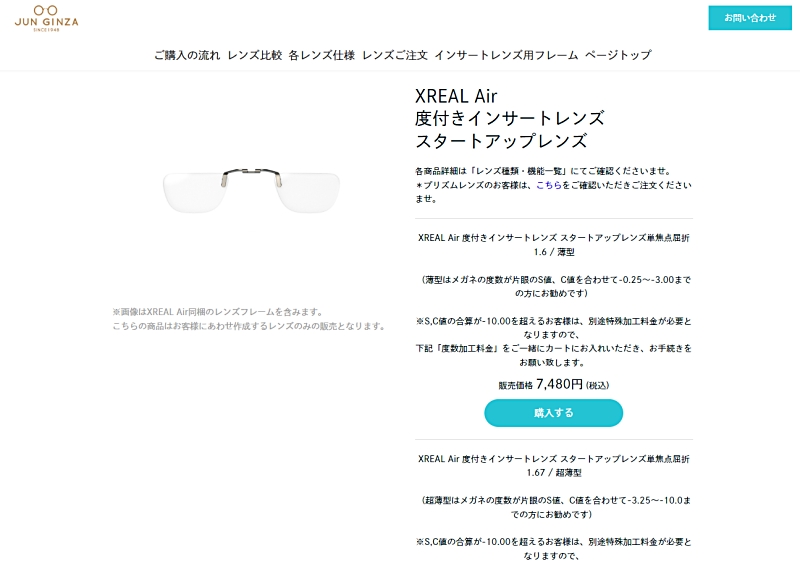
さて、今までに「Xreal Aire 2 シリーズはメガネ・オン・メガネができないため、メガネ使用者はコンタクトレンズもしくはインサートレンズを作る必要がある」と書いてきました。
そしてそのインサートレンズはどこのメガネ屋さんでも作れるわけではなく「JUN GINZA」などの、Xreal Japanが提携しているメガネ屋さんのみとなります。
そこで改めて「JUN GINZA」でXreal Air2 / Air2 Pro のインサートレンズを作る際の手順とコストを調べてみましたら、眼科で正式に検眼してもらって書いてもらう場合の処方箋費用を含まずに「7,480円(税込み)から」で
通常のメガネ製作と同じように視力や乱視の有無や遠近対応のレンズにしていった場合はかなりの高額となってしまうことと、インサートレンズを付けてしまうとチャチャっと簡単には外せなくなるのでメガネを掛けていない人や度数が違う人は見られない「自分専用」になってしまうことがのが最大の難点だと思います。
以下に実際にJUN GINZAでインサートレンズを作ってもらう場合の手順と価格が掲載されています。
■JUN GINZA でのインサートレンズ製作の手順と価格(https://junginza.com/nreal/)
この点ではXrealと競合するVITURシリーズが「-5.0度までの視度調整機能」が付いていることのメリットは大きいと思います。
Xreal Air2 Pro(61,980円)との価格差も、廉価版の「VITURE One XR は53,990円」、Air2 Proとほぼほぼ同じ性能に進化した「VITURE Pro XR は74,880円」とXreal Air2 Proへのインサートレンズ製作費や他の人に見せられなくなるというデメリットを考えるとビミョーというか、
私ならノーズパッドとツルをアルコールティッシュ等でサッと拭けば他の人とすぐに共有して3Dを見せられるメリットを優先し、外出用には「VITURE Pro XR」か、どうせARグラスの映像はなんだかんだ言ってもプロジェクターによる大画面3Dや
LG製の55インチ大型3Dテレビには到底かなわないので割り切って価格優先で53,990円と安価な「VITURE One XR」を使うと思います。
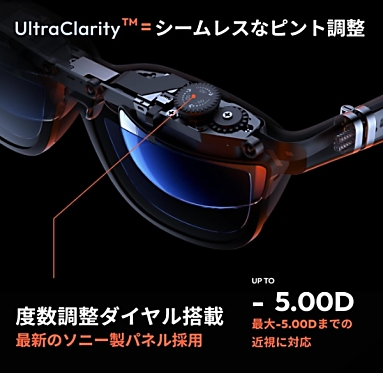

こうして改めて「Xreal Air2 Pro」と「VITURE One XR」「VITURE Pro XR」とをインサートレンズの必要性の有無および価格、並びにインサートレンズを取り付けた際のイベントなどでの他者との共有問題を考えると
「VITUREシリーズ」の方が利便性が高く思えてきましたが、「VITUREシリーズ」も使用者の近視や乱視が強度な場合はやはりインサートレンズを作る必要がありますので「-5.0度までの視度調整機能」は絶対ではないことをあらかじめ知っておく必要があります。
そして問題はやはり「画質」ですので話題を「Xreal Air2 Pro」に戻ってセットアップ並びに実際に3Dを見る方法とその画質についてレポートしていきたいと思います。
■「Xreal Air2 Pro とBeam Pro」のセットアップ
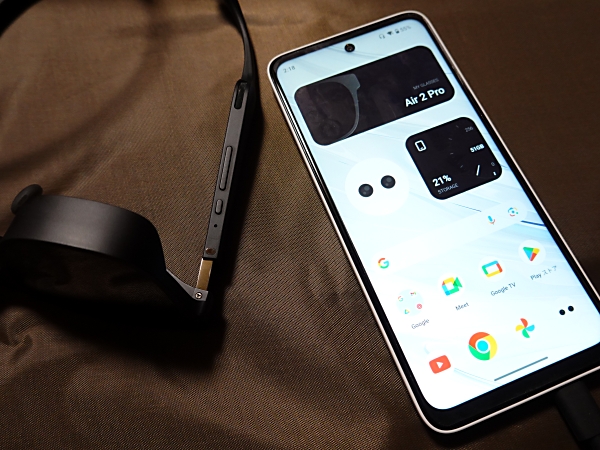
ARグラス「Xreal Air2 Pro」それ自体は単なる「メガネ型のサブモニター」なので充電もセットアップも必要ありません。
画面サイズが約6.5インチのスマホ型コントロールユニットのBeam Proは「アンドロイド・スマホから通信機能を省いたもの」なのでセットアップは通常のアンドロイド・スマホとほぼ同じです。
ただし、ARグラスXreal Air2 Proとの接続でXYZ軸に動く頭に対応する「3DoF」の機能と目線ポインター(?)を有効化するための「あっちむいてホイ」や液晶面を上へ下へとスリスリしたり、その反応がイマイチで何度も何度もスリスリやあっち向いてホイをしてやっとセットアップが完了しました。この点ももっと簡単にできるようなアプリの改良が必要な気がしました。
こうしてBeam Proのアンドロイド端末としてのセットアップとBeam ProにXreal Air2 Proを認識させることは完了しましたが、PCからテスト用のステレオ3Dな動画と静止画のファイルの転送しようと2つあるUSB-C端子の左側の端子にコードを繋ぎましたがBeam Proはストレージとして認識されずファイル転送ができずに困りました、が、ネットで検索したら「左側のUSB−Cは充電専用」との書き込みがあり、
「メガネマーク付き」の右側のUSB-C端子はそのマークから Air2を繋ぐため専用端子と思っていましたがそれがファイル転送も兼ねた端子であることが分かりました。
このトラブルはXreal社のサイトでPDFの取扱説明書にアクセス出来なかったから起きたことなので、もっとユーザーサポートをしっかり行って欲しいと痛感しました。
● Beam Pro 内蔵の「3Dカメラ」について
書き忘れていたが、Beam Proの特徴の一つである「3Dカメラ」についても以下に簡単に説明しておこうと思います。
・撮影した3D写真や3DムービーはXreal Airシリーズを繋げばその場ですぐに3Dで見られる。
・画角はアクションカメラ系のような「超広角」なので周辺部が大きく歪んでしまうし近い位置の顔やクルマは尖がった写真になってしまう。
・また、2D撮影時には静止画は「4:3」と「16:9」のアスペクト比とデジタル・ズームによる画角の調整が出来るが3D撮影時は「超広角」「4:3」固定になってしまう。
・3Dモードでは写真のアスペクト比は4:3に固定されてしまう。ムービーは16:9に固定。
・3Dモードではストロボのオンオフもできない。
・ホワイトバランスや絞りやシャッター速度などは全てオートモード固定であり、そもそもそんな調整メニューすら無い。
・その分、腕の長さの撮影距離でもセックス中の相手の半身以上をフレームに収められるのでハメ撮りには向いている。
・まともな3D写真や3Dムービーを撮影したい人には残念な性能だが「3Dで気軽にスナップ撮影」「手軽にハメ撮り」には向いており、
現在マニュアルPDFが見られないので不確かだがおそらくデータ保存には本体に1TBまでのマイクロSDカードを差して使えるので最も安い32,000円のモデルでも十分だしコストパフォーマンスは良いと思う。
・その可能性は低いがカメラアプリの今後のアップデートに期待したい。
■「Xreal Air2 Pro」を3Dモードにする方法
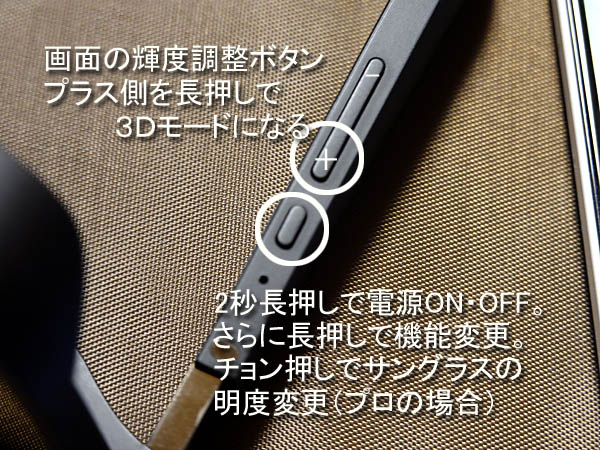
ARグラス「Xreal Air2 Pro」を3Dモードにする方法は意外と簡単で、Beam Proなどの接続したデバイスを弄る必要もなく、メガネの右側のツルの下部分に付いているマイクロモニターの輝度調節ボタンの「+ 明るくする」を長押しすると一度暗転してから3Dモードになり、例えばBeam Proの画面にアプリはなんでも良いので左右横並びの3D画像や3D映像を表示させるとXreal Air2 Proの右目にはBeam Proに表示されている左右横並び画像・映像の右半分の右目用の画像・映像が表示され、左目にはBeam Proに表示されている横並び画像・映像の左半分の左目用の画像・映像が表示されるので、
その状態でAir2 Proを装着すればちゃんと3Dで見えます。
競合するVITUREシリーズもツルに付いたボタン位置は違うようですがXreal Air2 Proと同じような操作で3Dモードに切り替えられるようです。
そしてソニー製のマイクロディスプレイは非常に発色もコントラストも良く、リフレッシュレートも高いのでチラつきや遅れも感じさせない高画質な3D画像や3D動画をメタQuestシリーズとは比べ物にならないくらいに圧迫感の無い楽な状態で楽しむことができます。
ただし、楽に3Dで見えると言ってもXreal社が宣伝文句に使っている「最大330インチ相当」とかの体感は全くなく、他の多くのレビューアーが指摘している通り「自分のそばの32インチモニターと同じくらいの感覚」が正しいと思います。
Air2 Proはなまじにサングラス部分の透明度を変化させて実際に目に見えているリアルなモニターやテレビとバーチャルスクリーンの大きさを重ねられるので私がテストした結果も約80cm離れた距離にある32インチモニターとほぼ同サイズだったので、
「映画館のように大きなスクリーンでられる」ことを期待したら失望と後悔しか残らないと思います。
Xreal Air2 シリーズも競合するVITUREシリーズもその主要な使用目的は「手軽かつ楽に圧迫感なくスマホなどを比較的大きな画面で見ることができるサブモニター的なもの」として開発されているので、
メタQuestなどのヘッドセットのように全視界を覆った大画面は最初から目的にされずに設計されていると言っても良いと思います。
それでも今から20年前の2000年初頭のメガネ型サブモニターとは比較にならないほどの大画面さと高画質さであるので、あとはユーザーがXreal Air2などのスマート・グラス(ARグラス)に何を求めるかによってその存在価値が100人100様に決まってくると思います。
そのうえで、それがこの価格に見合うか否かは個々の人々それぞれの判断にゆだねられると思います。
■「Xreal Air2 Pro」で3Dエロスを見るお勧めの方法
それではいよいよ具体的に「Xreal Air2 Pro」で3Dエロスを見る方法とお勧めのアプリについての検証結果をリポートします。
まず、前掲の通りXreal Air2 Proも競合機種のVITUREシリーズもメガネ本体のみで3Dモードに切り替えられることが分かったので、あとはどんなアンドロイド版プレーヤーアプリを使っても結構ですが、
私のお勧めはPC定番のメディアプレーヤーでありBeam Pro上でも使用に際して全く違和感がなく無線ネットワーク接続にも強い「アンドロイド版VLC Media Player」がお勧めです。
私はPCにフリーソフトのWindows版「Servio」をセットしてあり、PCに接続しているサーバ内に貯めてある「2D作品」「3D作品」「VR180作品」等をServioで共有ライブラリーとして
別室でのPCやタブレットやスマホでの視聴やOculus Go、Meta Quest2でも無線で見られるようにしていますが、
今回そのライブラリー共有ネットワークに「Beam Pro」が加わっただけです。
ただしここで重要なのは「Beam Pro上のアンドロイド版VLC Media Playerで3Dエロスを見る場合は、必ず「スマホHMD版」の横長に左右映像が並んだバージョン(これをフル・サイドバイサイド形式と言います)を読み込む必要があります。
PCなら横幅が圧縮された「ハーフ・サイドバイサイド形式」や上下に左右映像が配置された「ハーフまたはフル・トップアンドボトム形式」でも「ステレオ・スライドショー」等のフリーソフトで自由に出力形式を変えて表示することができますし、Windows版VLC Media Playerなら簡単なプログラム修正で
ハーフ・サイドバイサイド形式な3Dテレビ&3Dモニター版をアスペクト比「32:9」の横長な「フル・サイドバイサイド形式」に替えてXreal Air2 Pro等のARグラスで3Dで見られるのですが、スマホやタブレット向けのアンドロイド版VLC Media Playerではあらかじめプリセットされている
いくつかのアスペクト比にしか変更できず、それには「32:9」は入っていません。
よって、アンドロイド・スマホと同じであるBeam Proで3Dエロスを楽ちんな「無線LAN軽油」で見るには必ず「スマホHMD版」を見るようにしてください。
なお、3Dエロス・オリジナルの写真集を見る時は無料アプリの「3DSteroid」で「ハーフ・サイドバイサイド形式」をAir2 Proで3Dで見られる「フル・サイドバイサイド形式」にリアルタイムに変換してくれるので元の形式を問いません。
■「Xreal Air2 Pro」でアダルトVR180は見られるか?
Xreal Air2 ProなどのARグラスでアダルトVR180を見る方法に関する情報は非常に少ないでし、グーグルがVR180を始めた頃にグーグル自体が出したスマホ段ボールVRゴーグル用の
カードボードアプリやPlayストアで入手可能なアプリでは現在のQuestなどの広視野ヘッドセットを前提に撮影・制作されたアダルトVR180は画像が小さくしか映りません。
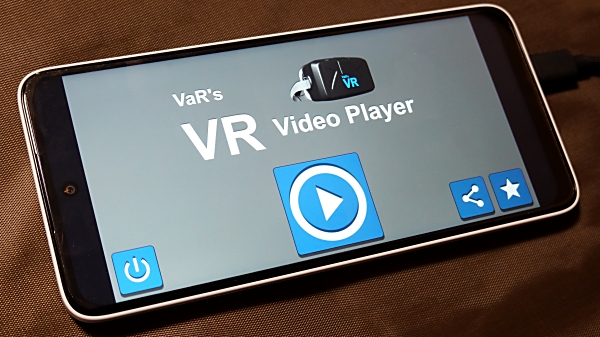
そこで多数の無料アプリを試した結果、現時点では「VaR's VR Video Player」が少々設定が面倒ですが、見たい部分を拡大させることができ、周辺歪みも抑えられ、最もmeta Quest2などの本格的な
ヘッドセットに近い感じでXreal Air2 Proで見ることが出来ました、が、Xreal Air2 ProなどのARグラスは本来VR180を見るためには設計されていませんので「没入感」はほとんどありません。
「とりあえずアダルトVR180を楽に、ヘッドセットのような圧迫感もなくオナニーしやすい状態でなんとか見ることだけはできる」といった印象です。
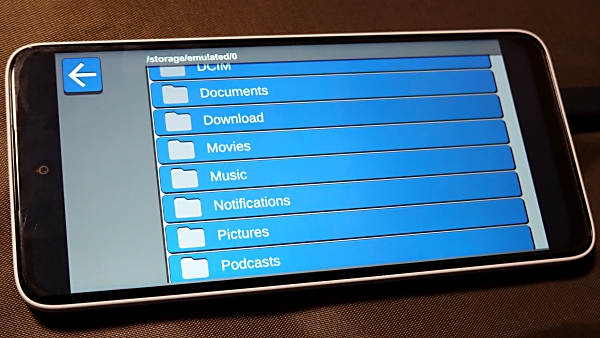
 この「VaR's VR Video Player」はネットワークには対応していませんので、アダルトVR180を見るためにはファイルをBeam Proの任意のフォルダー(通常は分かりやすく「Movies」辺り)
にコピーしてから見ることになります。
この「VaR's VR Video Player」はネットワークには対応していませんので、アダルトVR180を見るためにはファイルをBeam Proの任意のフォルダー(通常は分かりやすく「Movies」辺り)
にコピーしてから見ることになります。
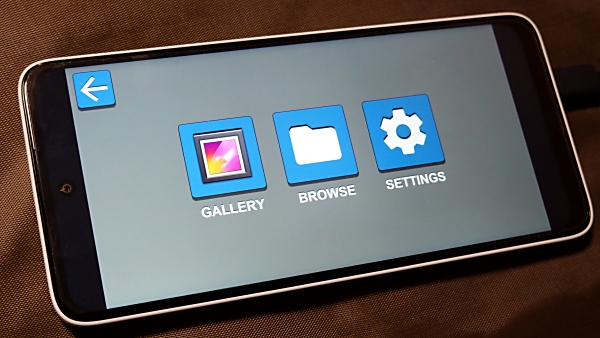
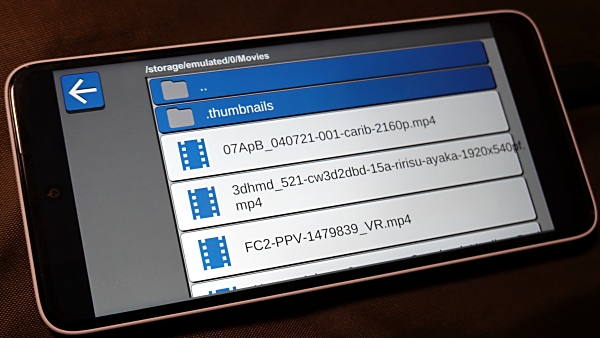
そして「VaR's VR Video Player」を立ち上げて「BROWSE」ボタンをクリックして先ほどPCからコピーしたビデオの保存先(ここではMoviesフォルダーの中)を開き、
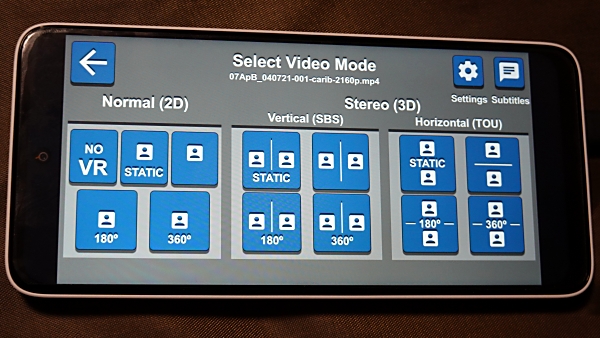
さらに目的のアダルトVR180ファイルをクリックすると「そのファイルの形式は2Dか、横並びの3Dか(それもフツーの3Dか180度か360度か)、
上下並びの3Dか(横並び同様にフツーの3Dか180度か360度か)を指定することができます。
アダルトVR180は基本的に真ん中の「横並び」で「180度」なのでそれをクリックすると...
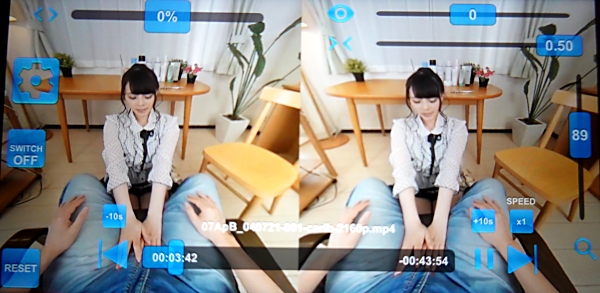 映像が表示され、さらに画面をクリックするとズームしたり左右の位置を動かしたりできるバーが表示されるので、私の場合は主に右端の縦のバー(これでズームすることができます)
で見やすいサイズに調整しています。
映像が表示され、さらに画面をクリックするとズームしたり左右の位置を動かしたりできるバーが表示されるので、私の場合は主に右端の縦のバー(これでズームすることができます)
で見やすいサイズに調整しています。
なお、「視点移動」は顔を動かしてもQuestシリーズのような視線追従はしません。3DoF機能はBeam Pro自体を動かすことで視線移動することができます。
ただ、何度も書きますがXreal Air2 Proや競業機種のVITUREシリーズはVR180用には設計されていませんのでmeta Quesu2のような没入感はありません。
しかし、煩わしいヘッドセットを被ることなく、とりあえずアダルトVR180を見られる意義は大きいと思います。
■おまけ「Xreal Air2 Pro」でYouTube VRは見られるか?
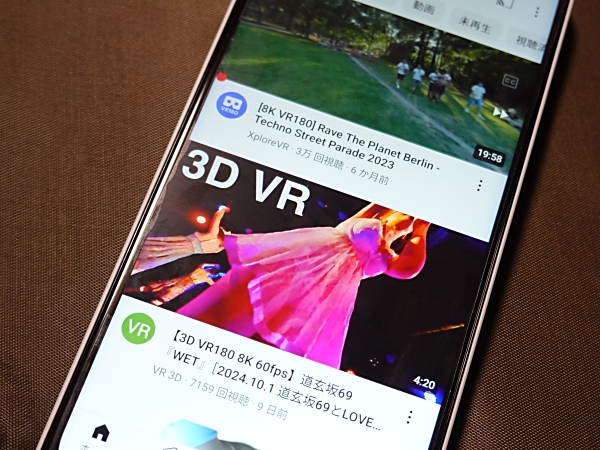
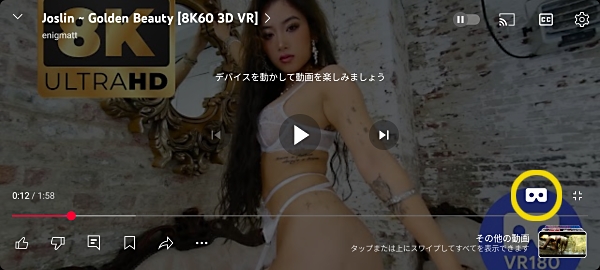
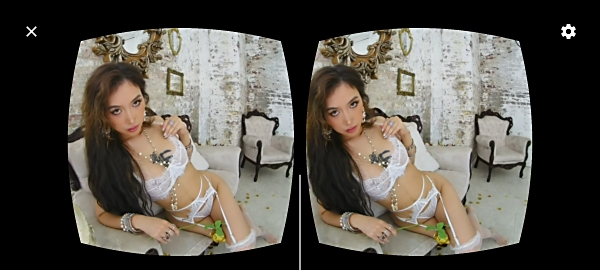
オマケとして、Xreal Air2 ProなどのARグラスでYouTube VRを見ることができるか? を検証してみました。
結果はもちろん3Dで見られますしBeam Proの角度を動かすことで視点移動させられるし、アップされた元映像の画角と画質が良ければ結構ちゃんとした3DVR180動画として見ることができます。
ともあれ、今から5〜6年前の第1次VRブームの頃はYouTubeVRには非常に多くのエロい投稿があり、もちろんそれらはYouTubeの基準を超えているとすぐに削除されてしまいましたが、
ヨーロッパ系の少しアートを匂わせた投稿では乳首もヘアも見えているものが現在も見られる状態でありますが、他の多くのエロい投稿は既に削除されてしまい、あの頃の賑わいは過去の幻といった感があります。
それでも現在もなお西海岸系の素人巨乳好きな「ELAZTIKAVR」とかセクシーな静止画撮影風景の「VR Model Photography」とか最近では頻繁にセクシー水着やランジェリー姿のプロのモデルさんをアップしているウクライナの
「SUN Media Group」とか、撮影自体は下手だが日本のエッチな地下アイドルグループ「道元坂69」のステージを頻繁にアップしているものとか、検索キーワード「VR180 3D sexy」等で探せば4〜5年前のブームの頃のものから最近の投稿までセクシーなものが見切れないほど無数にあります。
さて、最後にあくまでも私個人の意見ですが、Xreal Air2 Pro とBeam Proの総括的評価を書いておきます。
●長所
・meta Quest2などのヘッドセットとは比べ物にならないほどに閉塞感・圧迫感が無く軽い。
・搭載しているソニー製マイクロディスプレイの解像度・発色・コントラストは非常に良く2Dフル画面での画質はかなり良いし3D時もなかなか良い。
・Beam Proも3Dカメラを搭載している割には価格が32,000円〜とリーズナブルである。
▼短所
・近視の比率が非常に高い日本人でコンタクトレンズを使わずにメガネ装着者の場合は別料金(結構な金額)の「インサートレンズ」が必要になる。
・体感上のバーチャルスクリーンの大きさは「32インチ程度」であり広告の「330インチ」に踊らされると後悔する。
・ユーザーサポートが非常に悪い(Xreal Japanのサイトから取扱説明書PDFにアクセスさえもできなかった。
・長時間飛行機移動や新幹線移動する人で移動中も情報を仕入れたり映画やYouTubeを見るなど利用頻度が高い人には決して高いものではないが、フツーの人々にはコスト・パフォーマンスが低い非常に高額な商品であること。
私としてはやはり「近視者には別途インサートレンズが必要」「インサートレンズ装着後はその人専用になってしまう」ことが最大の短所であり、
競合機種でメガネ本体だけで「-5.0度までの視度調整機能」がある「VITURE Pro XR」が今回テストしたXreal社の「Beam Pro」と問題なく繋り使用できるのであれば
「VITURE Pro XR」を使うと思う。
■ 今、3Dデバイスが急速に進化している:その1「安価で高画質なDLP方式の3D対応プロジェクター」(2024年10月30日)
巨人アップルがiPhone 15 Pro 以降のスマホに「空間ビデオ(Spatial Video)」という名前で立体ムービーを撮影・記録する機能を設け(その実態は昔からのステレオ3Dに「デプス」情報も記録できるようにしたもの)、最新のiPhone 16 Pro および Pro Maxからは「空間ビデオ」に加えて高画質な「空間写真」も撮れるようになり、
世界では再び3Dの波がジワジワと広がり始めているが、折角iPhoneで手軽に「空間ビデオ・空間写真という名の3Dビデオと3D写真」が撮れるようになっても、それを見るデバイスはアップルには超高額な「アップルビジョン・プロ(Apple Vision Pro)」しか無く、そもそもiPhone 16 Pro 並びに Pro Max
も高額なので気軽に3Dを楽しむには敷居が高いのが現実である。
だが世界にはアップルが「空間ビデオ・空間写真」に乗り出したことで「高いiPhoneやアップルビジョンを買わなくても高画質な3Dをお手軽に楽しめる製品」がいくつか出始めている。
その代表的製品が、
●裸眼3Dタブレット「Lume Pad 2」(2024年10月現在アメリカ国内では499ドルと当初価格の半額以下で販売されている)
●小型かつ安価でありながらも高画質な3Dを超大画面で楽しめる「3D対応のDLP方式のプロジェクター」
●Xreal Air2シリーズおよびBeam Proに代表されるサングラス並みに軽く装着が楽な「3D対応スマートメガネと3Dカメラ付きコントローラー」
●iPhoneシリーズやグーグル・ピクセルシリーズに後付けする液晶保護を兼ねた「裸眼3Dガラス」
などである。
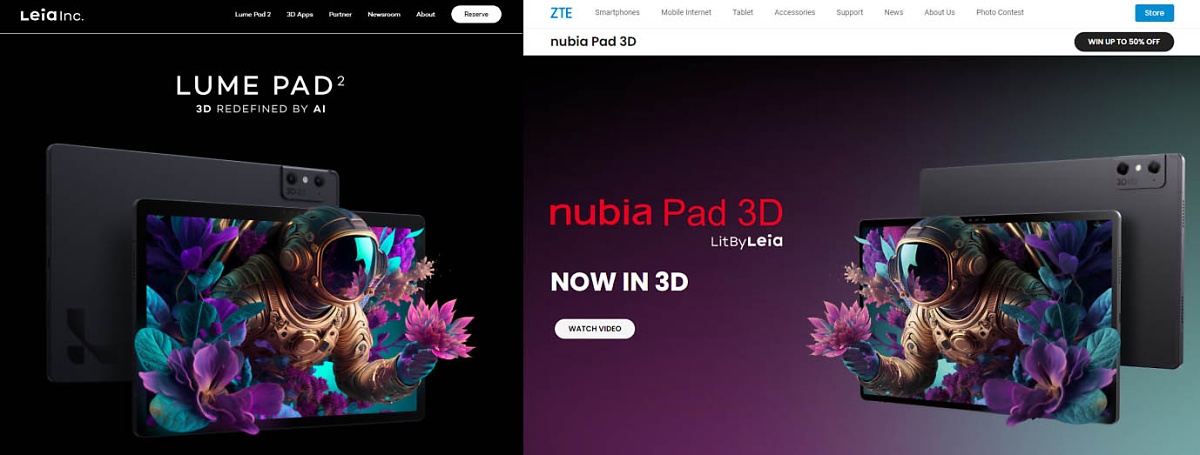
なお「Lume Pad 2」並びにその姉妹機の「nubia Pad 3D」については既に本コーナーの過去ログで概要を解説しているので詳細は省くが、アメリカ国内在住者のみへの販売とはいえ現在の「499ドル」という価格は、
その性能や3Dカメラも内蔵されていることを考えると非常に安価であり、おそらく既に次のバージョンの製造・販売計画が動き出したための「在庫投げ売り」と思われ
(Lume Pad 初号機の時も発売から1年少々で半額で投げ売りを始め、その後のCESで現在のLume Pad 2が発表され、その年の4月から発売開始となった)、日本からは直接は購入できないが「個人輸入代行業者」
を使って手数料と送料を払ってもZTE版のnubia Pad 3Dよりもはるかに安く買えると思うので裸眼3Dタブレットが欲しい人にはチャンスかもしれない。
このコーナーでは2024年度に私が実際に購入して試した結果おすすめ出来る上記の3D製品を順次具体的に紹介していこうと思うが、今回は『●小型かつ安価でありながらも高画質な3Dを超大画面で楽しめる「3D対応のDLP方式のプロジェクター」』を取り上げて解説しようと思う。
■「3D対応のDLP方式のプロジェクター」とは
従来一般的だった液晶プロジェクターよりも、�.灰鵐肇薀好箸�高く、ドットの格子が目立たないクッキリ・ハッキリした映像を写す、��動画も文字も見やすい、��メインパーツが長寿命(DLPチップの寿命は10万時間と言われている)ことらしいです。
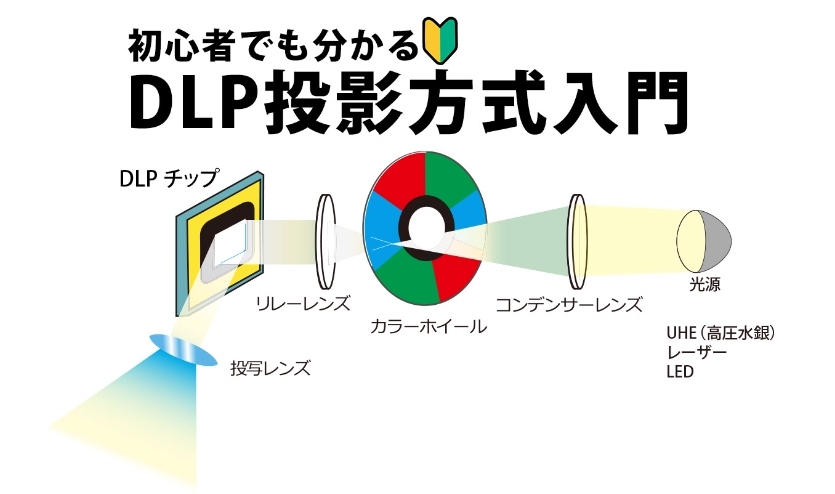
その構造は「ホームシアターマガジン」の以下の説明が分かりやすいです。
■初心者でも分かる!DLPプロジェクターの「DLP投影方式」について分かりやすく解説(https://www.hometheater.jp/projector/dlp/)
この解説を読むと分かるように、DLP方式のプロジェクターの心臓部である米国テキサスインストルメント社が開発し小さなた「DLPチップ」上には、
解像度がフルHD1920x1080pの場合はなんと「2,073,600個の小さな小さな鏡が超高速でモコモコ動いて光をコントロールしながら反射させている」ということです。
色に関しては円形のカラーホィールを超高速(1秒間に9千回転)で回すことで人間の目の「残像」を利用して色を認識させているそうです。
そして、ネットを検索しても、このDLP方式と3Dとの関係について説明された記事は見つかりませんでしたが、「超高速で動くDLPチップ上の極小ミラー」と「超高速回転するカラーホィールおよびその中の透明部分」がキモらしいのです。
3D対応のDLP方式のプロジェクターで3D映像を見る時に必要な「3Dメガネ」は原理的には2010年頃に流行った「バチバチする液晶シャッターメガネ」と同じなのですが、あの頃の3Dメガネは液晶シャッターの速度を液晶テレビの画面切り替え速度に合わせていたために遅いのでバチバチしていたのですが、
DLP方式の場合は液晶テレビとは比べようもない超高速で切り替わるので人間には左右の切り替わりが認識できないらしいです。
バチバチする液晶シャッター方式(それをアクティブシャッター方式と言います)に代わって2011年頃から登場した偏光メガネで見るパッシブ方式はバチバチ・チカチカはしませんでしたがどうしても色の再現性とコントラストが少し悪くなってしまいましたが、
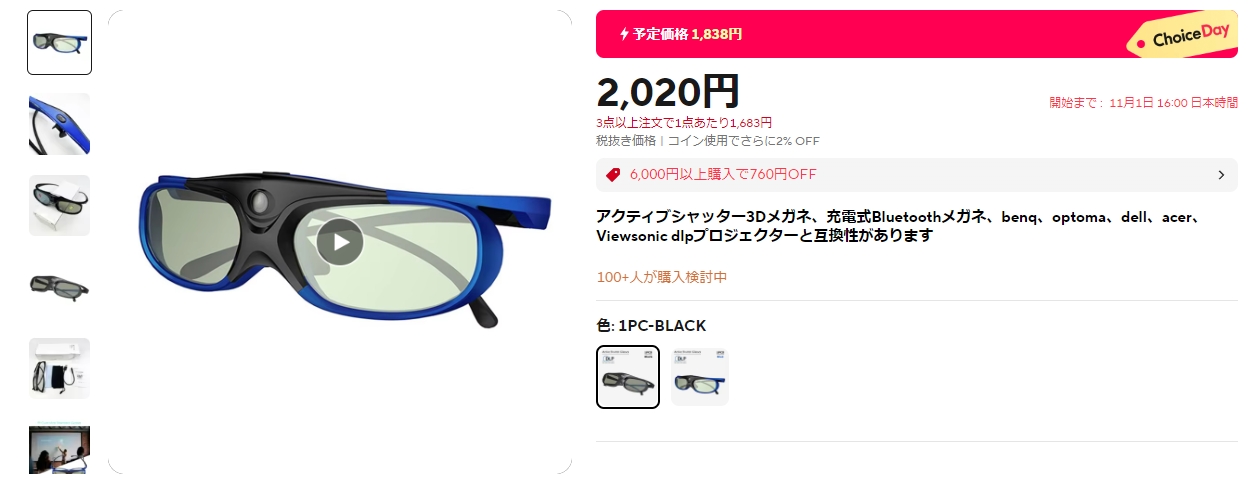
このDLP対応の3Dメガネの場合はほとんど色味が変わることもなくオリジナルに近いコントラストと色で見ることができます。また昔のような電池式ではなくUSBでフル充電すると3時間〜5時間ほど連続使用でき、価格は日本でもアリエクでも1個2千円台前半とお手軽ですしブラックフライデーのような割引日には送料込みで1個900円台になってたりします。
なお、プロジェクターとの同期は電波や赤外線ではなくスクリーンに映し出された映像の中に人間には見えないが正確なタイミング(カラーホィールの回転速度)で映像に混ぜられている「白画面」をメガネに内蔵されている安価な光センサーで認識して同期しているようなので何十人が一斉に見ても同期ズレ等の問題は起こりません。
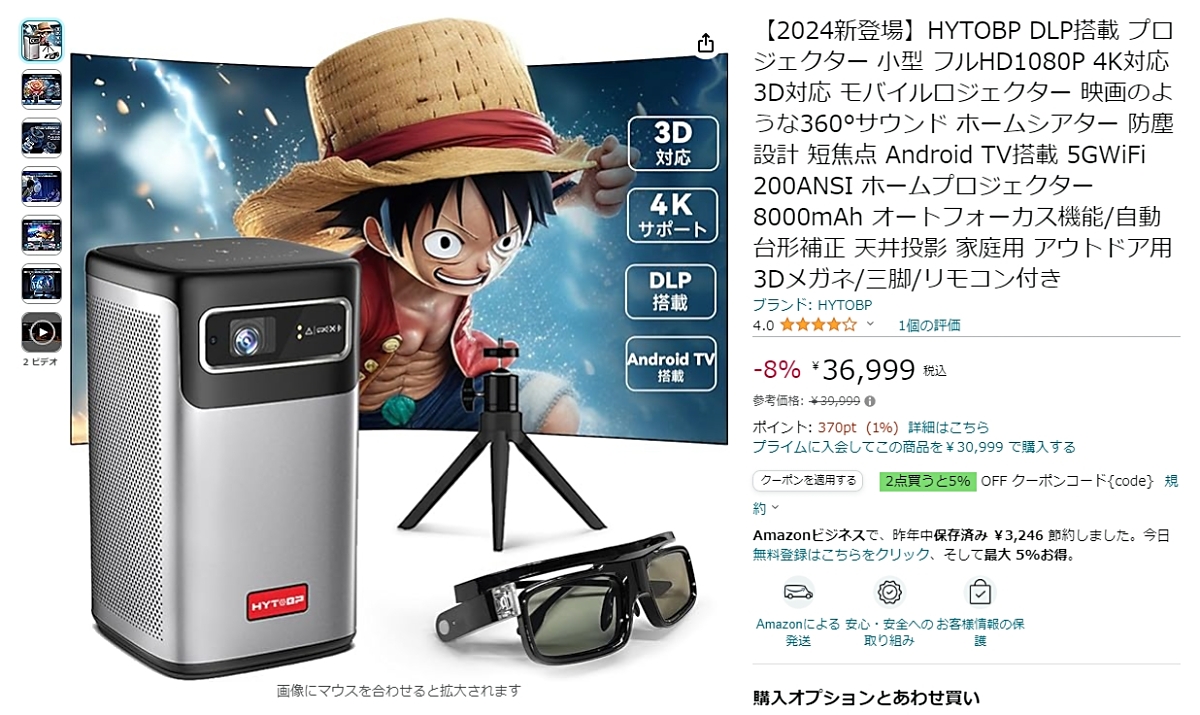
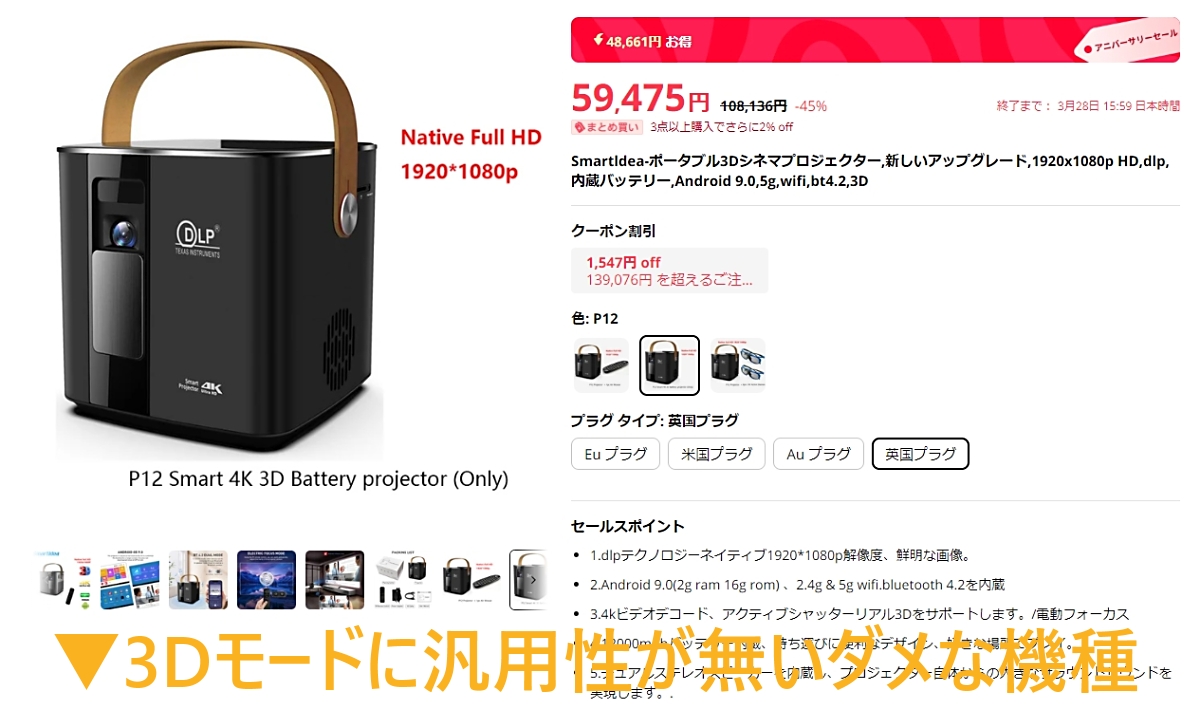
私が2024年3月に日本アマゾンから購入したこのテーマのトップに掲げた写真の3D対応のDLP方式かつ光学解像度がフルHD1920x1080のプロジェクターにはあらかじめ3Dメガネも1個同梱されていて、すぐに白系の壁に映して高画質な3D映像を見ることができる非常にコスパの良い製品でしたが、残念ながら日本では3D関連製品はほとんど売れないので現在はアマゾンでは扱っておりませんので、 これから同様の3D対応のDLPプロジェクターを買う場合はアリエク(Aliexpress)に頼らざるを得ませんので、以下にその際の注意事項などを説明します。
■アリエクから「3D対応のDLP方式のプロジェクター」を購入する場合の注意点
3D対応のDLP方式のプロジェクターで最も重要なのは「光学解像度」です。
なぜならプロジェクターは基本的に大きく拡大して投影するものなので光学解像度が低い機種の場合は「粗さ」も拡大されてしまうからです。
30インチ以上に拡大して投影する場合は必ず光学解像度が1920x1080p以上のものでなければ実用に堪えないと思います。「100インチで無修正アダルト3Dを見たい」 ならば1920x1080以上の光学解像度が絶対に必要です。
しかしアリエクではほとんどどこも「4K対応」と掲げてはいますがそれは「入力は4Kにも対応している」だけであって実際に映し出す映像はフルHDどころかその1/4の「960x540p」がほとんどです。
なので、商品のトップページを見ただけで飛びつかずに必ずその機種のスペックを確認する必要があります。
以下に現在アリエクで販売されている似たような外観の2種類の3D対応DLPプロジェクターの実例を紹介します。
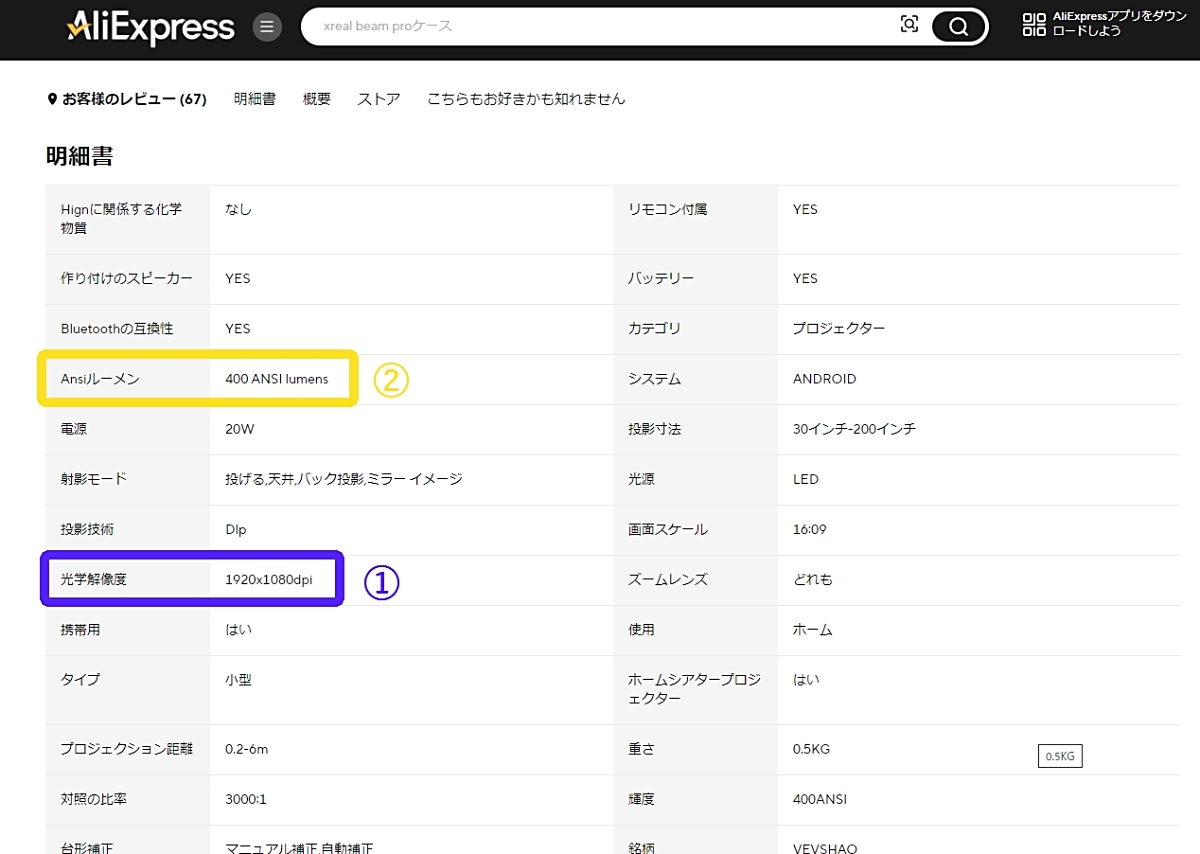
まずは本当に光学解像度がフルHD1920x1080pと思われる機種。
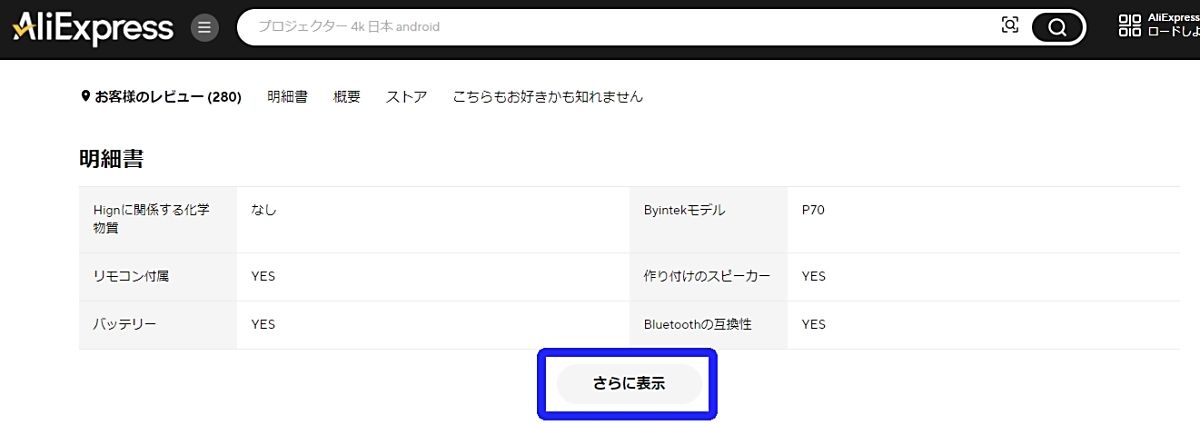
ポチる前に必ずスペックの詳細情報を広げて第1に光学解像度を確認しましょう。その次に明るさ(アンシルーメン)を確認します。
前掲の私がアマゾンから購入した3Dメガネ付きフルセット機種のアンシルーメンは「200 ANSI Lumens」でしたが50インチ大にして投影した場合はほぼ同サイズのカラーテレビよりもかなり暗く、 部屋をほぼ真っ暗にしないと鑑賞に堪えませんでしたが、この機種はその2倍の「400 ANSI Lumens」なのでだいぶ明るいと思われます。
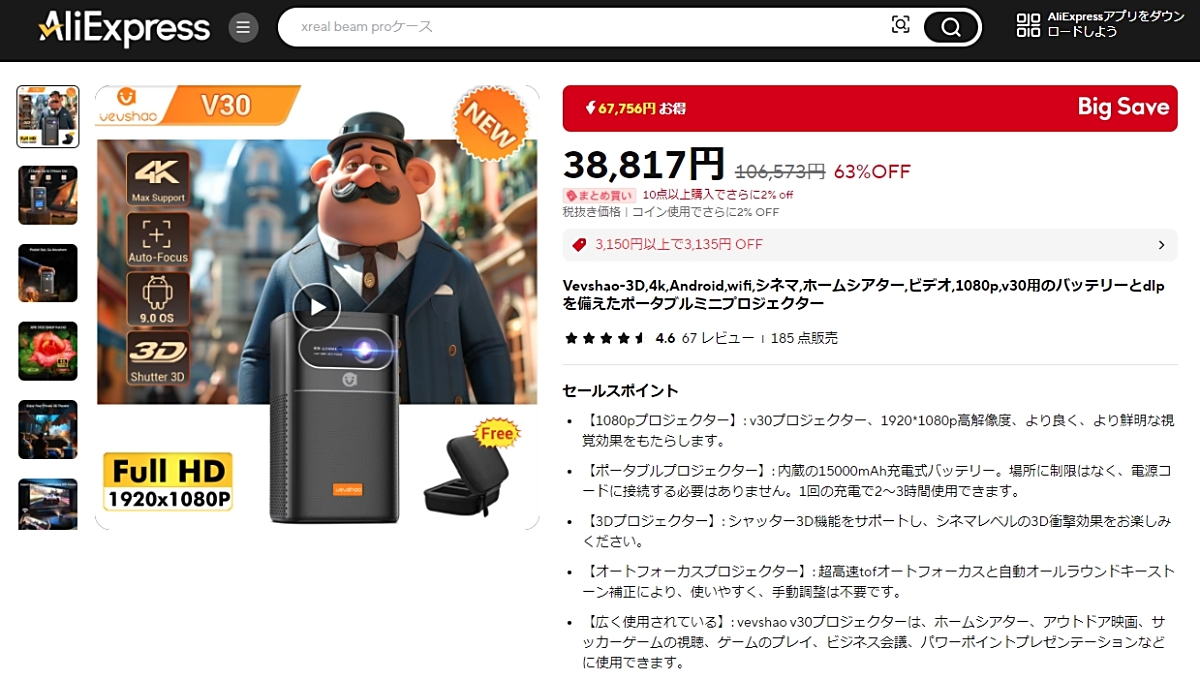
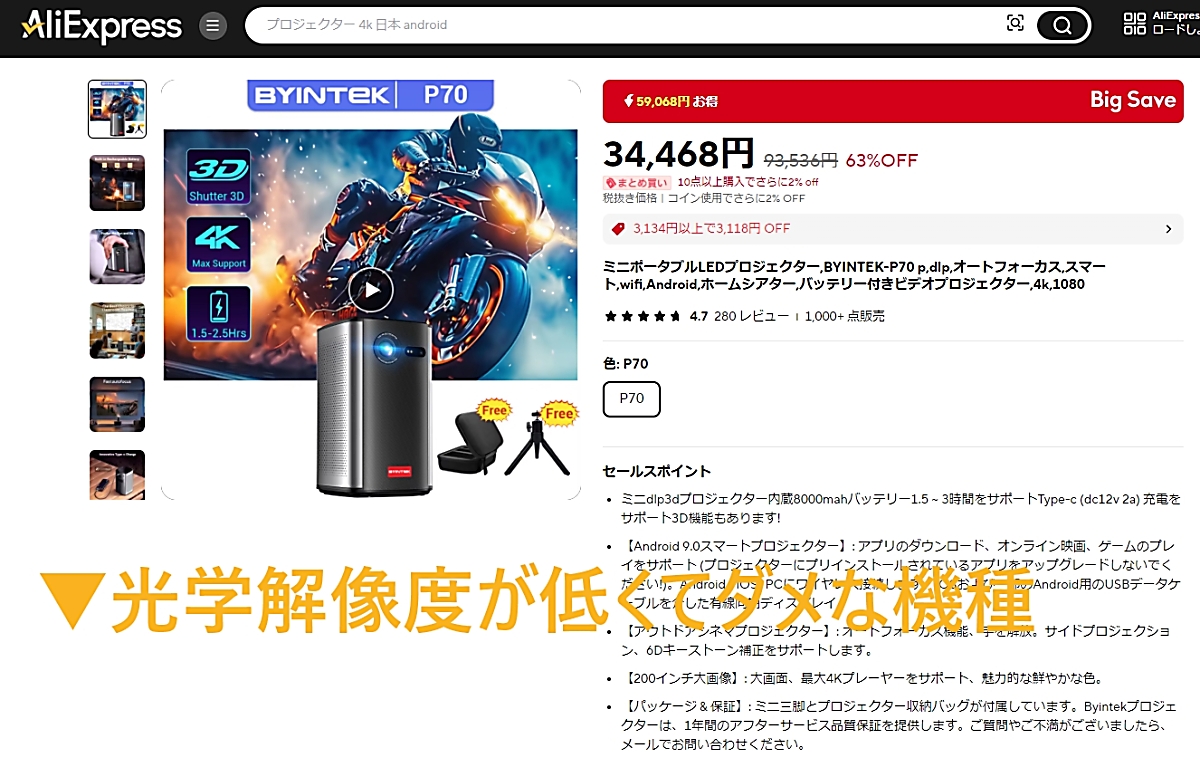
■絶対に買ってはいけない光学解像度が低い「3D対応のDLP方式のプロジェクター」
次に絶対に買ってはいけない光学解像度が低い3D対応のDLP方式のプロジェクターの実例です。
商品のトップケージには「4K対応」と表示していますが、スペックの詳細を開くと光学解像度は「960x540p」しかありません。
これでは折角プロジェクターを買っても大きなスクリーンで綺麗な映像でアダルト3Dを楽しむことは出来ません。
前掲の光学解像度1920x1080pとの価格差は4千円少々ですがその見え方の優劣差は4千円の価格差の何倍も大きいな差として後悔することになります。
注意深くスペックを読んでから購入しましょう。

■買ってみないと分からない元からバンドルされている基本的な3Dアプリの機能
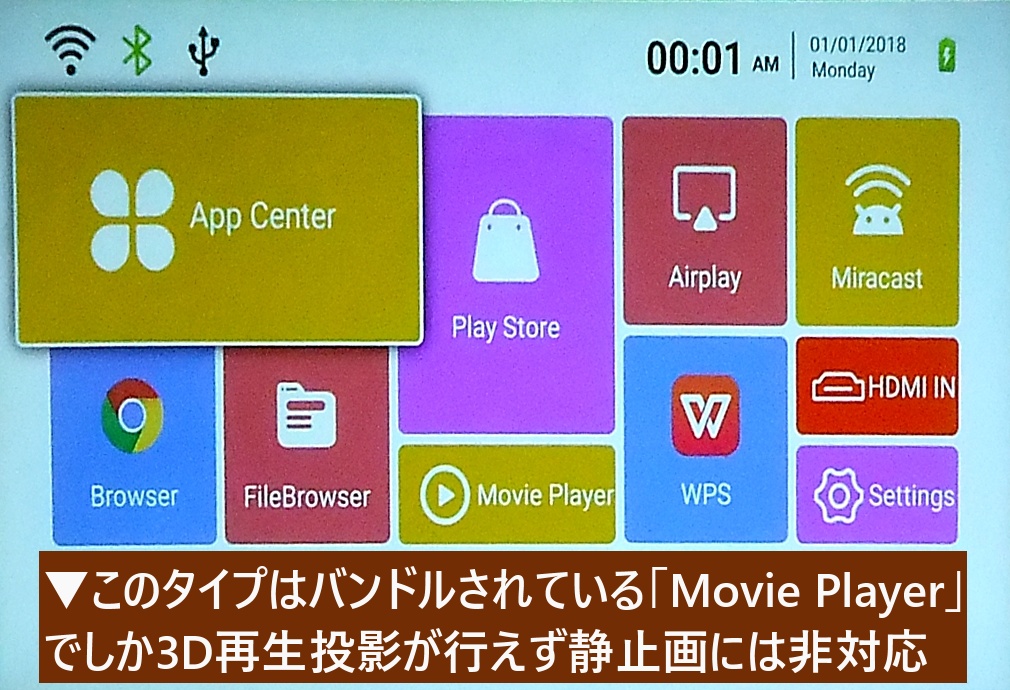
次に、極めて重要な情報なのだが買ってみないと分からない情報として「その機種に元々バンドルされている基本的な3Dアプリの機能」があります。
そしてそれには現在以下のような異なる2つのタイプがあることを確認しています(他のタイプもあるかもしれませんが確認する術がありませんw)。
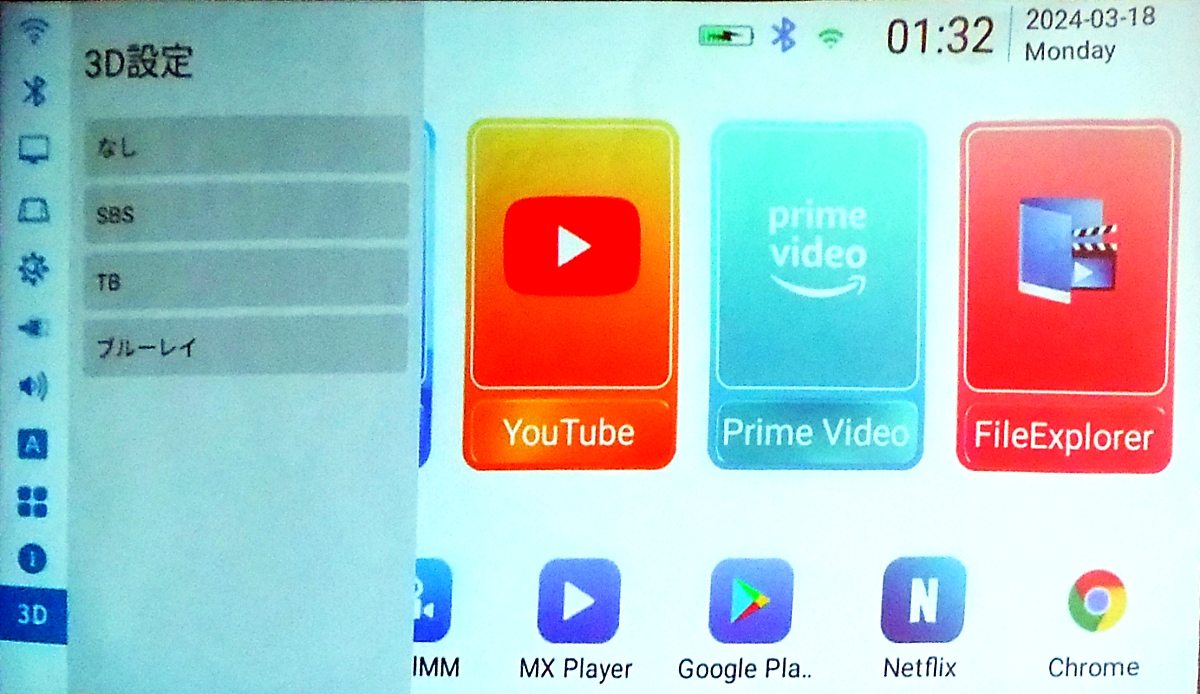
�.曄璽牴萍未�ら、あるいはいつでも設定メニューを呼び出して3Dモードを選べるタイプ(汎用性が非常に高い)
�■械追充┐呂△�までもバンドルされている3Dプレーヤーでしか行えないタイプ(汎用性が無いし3D静止画を写せない)
以下のホーム画面は上記�,痢屮曄璽牴萍未�ら、あるいはいつでも設定メニューを呼び出して3Dモードを含む各種設定が行えるタイプ」であり、私が日本アマゾンから最初に買った3Dメガネ付きの安価なフルセットの実際のホーム画面から3Dモードを設定している画面です。
このタイプなら無線LAN上のPCやサーバに保存してある3Dコンテンツを定番の無料メディアプレーヤーアプリである「アンドロイド版VLCメディアプレーヤー」で無線接続状態で呼び出してから3Dモード設定で「SBS(ハーフ・サイドバイサイド)」と「TB(ハーフ・トップアンドボトム)」を選ぶことで3D視聴することができます。
さらには、学会等で使用する大型の3D対応DLPプロジェクターと同様にHDMI接続したノートパソコン上の無料の3Dプレイヤーソフト「ステレオ・スライドショー」で静止画・動画を問わず様々な形式の3DコンテンツをSBSやTBに変換しスライドショー化も出来るのでそれをプロジェクターからそのまま投影して3D視聴することができます。
しかし、以下の機種のような�△痢屮丱鵐疋襪気譴討い襭械張廛譟璽筺爾任靴�行えないタイプ」ではそれが出来ないし「3D静止画」の再生投影もできません。
あくまでも本体に直接繋いだUSBメモリなどに収められている「3D動画」の再生投影しか行えません。
そしてどちらのタイプかはアリエクの商品説明では事前には分からないし、実際に私が2台目のプロジェクターとしてアリエクで購入した6万円近い3D対応DLPプロジェクターでも�△糧突兩�のない3Dモードしか使えないものでしたし、アリエクの各プロジェクターにカスタマーから寄せられたホーム画面の映像を見るとそのタイプが多いような印象です。
この点は購入する前に販売先にメールなどでどちらのタイプかを問い合わせることは出来そうだが、販売だけ行っている出品者の場合はこのようなマニアックで専門的な質問には答えられないことが想定されるので購入は半分「賭け」だと思う必要があります。
もちろんどちらのタイプでも3Dエロスの「ハーフ・サイドバイサイド」な3D動画を再生投影することはできますが、�△離織ぅ廚任錬械張┘蹈后Ε�リジナル作品に含まれているマニアックな「無修正3D静止画アルバム」の再生投影はできません。
加えて言うならば、どちらのタイプの機種にせよOSはアンドロイドなので、ご自分で�,里茲Δ僻突兩�の高いアンドロイド版3Dプレーヤーアプリを作れる人にはどちらの機種でも問題ないとも言えます。
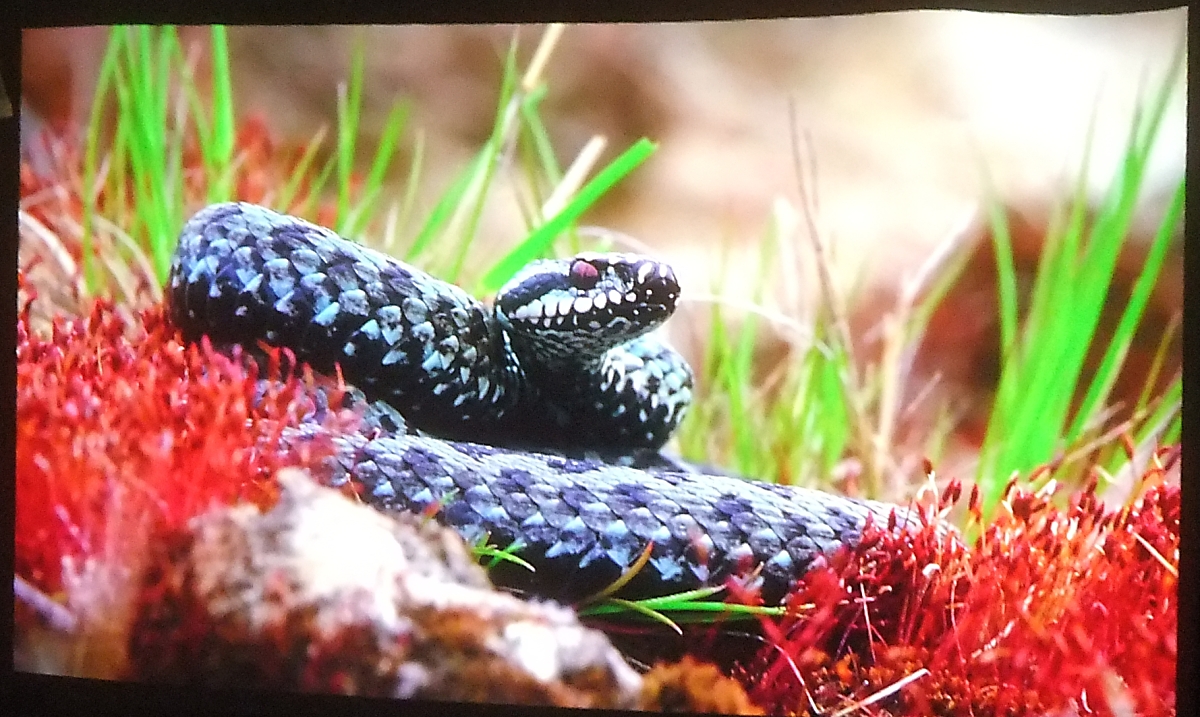
ともあれ、DLP方式のプレーヤーの画質には私的には大満足です。
以下の映像は最初に買った安価で3Dメガネ付きのフルセットな3D対応なDLPプロジェクターの試験中に50インチ台の模造紙スクリーンにYouTube上の4K映像(2D)を映したものをデジタル一眼カメラで撮影した実際の画像ですが、発色もディテールも非常に良く投影されていると思います。
その後、壁に80インチ程度のサイズで3Dエロスの3Dムービーや3D静止画を投影してみましたが、実物大を超える男女のカラミの3D映像の迫力は半端ないものであったし、クエスト2や3のようなHMD装着の煩わしさや不快感やオナニー時に周囲の様子がほぼ見えないことから生じる不安感もなく、非常に快適に3Dエロスやハリウッドの3D作品を楽しむことができました。
■ 次に来るもの...現実味を帯び始めた「裸眼3D」の普及(2023年4月20日)
さて、この「3D関連最新情報」コーナーを長い間更新しなかったことには理由があります。
それは、私自身が "Oculus Go" 及び "Quest 2" を長期間使った実体験に基づきその有効な使用方法などについて解説してきましたが、長期間にわたって使ってみたからこそ切実に実感した「現在のHMDの限界」と「不便さ・装着の不快さ」から、他に新たな3Dデバイスが出現するまでは現在のHMDに関しては従来以上の補足記事を書く必要性を感じなかったためです。
もちろん私はVR・AR技術とHMDの今後の可能性や軍事・医療・工業デザイン・一部のゲーム分野での活用の広がりを否定するものではありません、が、家庭での一般的なエンタメ使用やリモートワーク・リモートビジネスでの使用に関しては現在のHMDが革命的に小型軽量かつ高画質に進化しない限りは「不便さと装着の不快さ」というデメリットがメリット上回ることは絶対に無いと思います。
特にアダルト分野では「現在のHMDでは手軽にオナニーできない」ことは致命的です。
VRやMRの旗振り役であったグーグル、メタ(旧フェイスブック)、マイクロソフトが既にこの分野からの、特に一般コンシューマー市場向けの縮小・撤退とその分野の大規模な人員削減を行っていることが連日報道されていました。
逆にアップルは今になってVRおよびHMDへの参入を具体化しつつありますが、アップルが設定するマーケットは最初から産業および学術分野での利用を前提としておりその価格も高額で一般コンシューマー向けではありません。
また、現在のVRが急速に失速している原因にはVRコンテンツ制作者サイドの問題も大きいと思います。
特にアダルトVRの場合、その99%は「一人称目線」とかいう固定カメラでお決まりのフェラ、お決まりの騎乗位を前向き・後向き、女優の表情が見えない近接バック、無理のある正上位ばかりで、選択肢は自分の好みの女優を選ぶだけ。好みの女優であってもコスチュームは変わっても前述のとおりセックスシーンの構成は99%同じなので1本か2本見ればあとはどれも同じですぐに飽きてしまうものばかりです。
海外作品に目を移すと、一人称目線モノも多いですが、VRの本来の特徴を活かした第三者目線や野外での大人数による乱交をスタビライザーの効いたZcam K1 ProやキヤノンのVR専用レンズを上手に使って視点移動させながら臨場感もありかつVR映像も破綻していない等の頭を使った飽きさせない工夫が行われています。
さらに言えば、これは2010年頃の幻の3Dブームの時にも言えるのですが、3DやVR撮影の「基本事項」を全く理解していない不勉強でプロとは呼べない人々が儲かりそうだからという理由だけで一気に参入した結果、日本のアダルトVRの技術的品質が欧米や中国・韓国のそれよりもはるかに劣っていることが揚げられます。
どこが劣っているかを具体的に言えば「3DやVRの撮影には基本的な物理的制限、つまりVR撮影可能な最短撮影距離は左右2つのレンズの間隔とその焦点距離と背景までの距離で物理的に決まり、その物理的制限を超えて接近した場合はそのVRや3D映像は破綻した気持ちの悪いものになってしまう」ことを日本のアダルトVR制作者のほとんどが分かっておらず、例えばキスシーンなどは鼻が極端に尖ったり顔がキツネ顔になったり一つ目になってしまっているものが非常に多くあります。
欧米や中国・韓国のアダルトVR作品では制作者がその特性を理解しており、キスシーンなどは接近限界を超える直前に暗転してシーンを変えるなどのリエゾン処理で映像の破綻を防いでいますが日本の馬鹿な制作者たちはいまだに「尖がり鼻・キツネ顔・一つ目お化け」を作り続けており、そのことは既に5ちゃんねるなどのアダルトVR掲示板では5年ほど前から指摘されているにもかかわらず一向に改善されていないこともVR離れに拍車を掛けていると思います。
もちろん中には、少数ではあるが、ストリップ劇場やオッパブなどの店のシチュエーションを活かした臨場感のあるものや、YouTube VRにもセクシーなダンス系3DVRやランジェリー系、着替え系といったモデルの動きとポージングを活かしたいい感じにエロい作品はあるが、市販のアダルトVRのほとんどは残念ながらアイデアも技術も無い一人称固定目線のものばかりなのが非常に残念というか、日本のAV女優の質は世界一流にもかかわらず、それを馬鹿なアダルトVR制作者が活かせず、逆に日本のアダルトVRをぶち壊していると言っても過言ではないと思います。
■次に来る「裸眼3Dタブレット」とは
さて、いつまでも現在のHMDとVRコンテンツについての愚痴を言っていても生産的ではありませんで、価格も下がり画質や基本性能ならびにアプリケーションも大幅に進化した最新の「裸眼3Dタブレット」について紹介します。
その前に、裸眼3Dディスプレイの歴史についてザクっと振り返ってみましょう。
そもそも「裸眼3Dディスプレイ」とは、その言葉の通り「メガネやHMDなどを使わずに裸眼で3Dに見えるディスプレイ」のことで、古くはオランダのフィリプス社がブラウン管テレビ時代から主に空港などでの広告映像表示用のものを製造販売していましたが、当時のものは画質も3D品質も悪いのに非常に高価なために全く普及しませんでした。
その後、ディスプレイの主流が液晶パネルに置き換わってからは最初は「視差バリア方式」という左右を表示する画素の真ん中にいわば仕切りを立てて右目には右側の映像を、左目には左側の映像を見せることで裸眼で立体に見えるものが比較的安価に製造できるようになり、日立の裸眼3Dスマホや初期のニンテンドー3DSに使われていましたが、この視差バリア方式の弱点は「画面が暗い」「3D表示時に解像度が極端に悪くなる」「大型化は難しい」というものでした。
そんな視差バリア方式の次に登場したのが2Dディスプレイの表面にレンチキュラーという光を左右に分離するフィルムを装着して右目には右側の映像を左目には左側の映像を表示する方式が主流となり、後期のニンテンドー3DSや東芝の旧ダイナブック最上位機種などに採用されていましたし、フィリプスから独立した人々が起業したディメンコ社は60インチクラスのものも開発しアバターの監督ジェームズ・キャメロンからも高い評価を受けていました。東芝も大型の裸眼3Dテレビを発売しましたがあれは裸眼3Dダイナブック同様に台湾のAUO社の技術がベースとなっていました。
このレンチキュラー方式のメリットは「視差バリア方式に比べて圧倒的に明るい」「2D表示時はフツーの2Dディスプレイとほぼ同等の画質」「3D表示時も見かけ上は極端な画質低下が無い」「視差バリア方式のような物理的に液晶自体を制御する必要が無く省電力」といったメリットがありますが、スマホやポータブルゲーム機のサイズなら左右2視差でも大きな問題はありませんが、タブレットを超えるサイズになると左右の眼で固定的に1か所を見るときの2視差では立体感が中央部の狭い部分でしか正しく見えず周辺部では飛び出しと奥行きが逆になってしまうため、画面中央から視線が少し左右にズレても正しく見えるように視差数を増やす必要性(多視点化)と視線の位置を常時トラッキング(アイトラッキングもしくはフェイストラッキング)して表示に反映させる必要があり、その技術のために価格が高額になっていました。
その他にも一部に熱狂的なファンを有する"Looking Glass"(https://lookingglassfactory.com/)(ホログラムと称していますがホログラムではなく多視点裸眼3Dディスプレイです)やソニーの空間再現ディスプレイELF-SR1(https://www.sony.jp/spatial-reality-display/products/ELF-SR1/)がありますがどちらも非常に高額かつ高性能なパソコンに接続する必要があります。
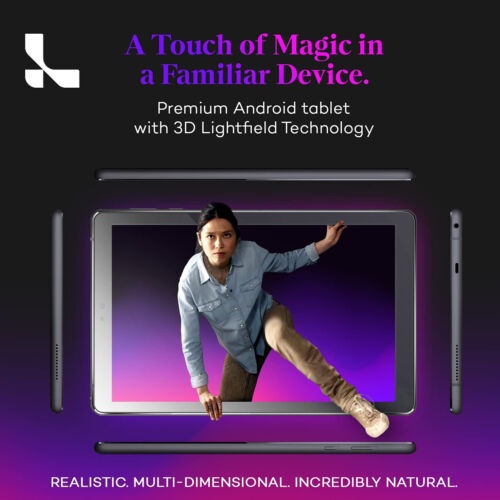
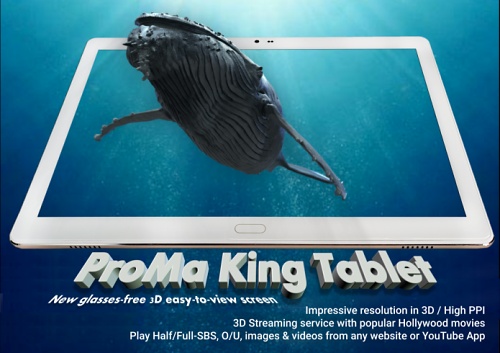
そんな歴史を経て2019年頃から上記の多視点化と視点トラッキング機能は無いものの3D表示時の画質劣化を補うためにディスプレイ自体の解像度を2.5Kに高画質した10インチクラスの裸眼3Dタブレットが中国のProMaと米国本拠のLeia Inc からそれぞれ約1000ドルで発売されました(製造は共に中国メーカー)。
米国Leia Inc の "Lume Pad" はそれ以前に少し話題となったプロ用高級カメラ等で有名な "RED" のブランドで発売された裸眼3Dスマホで採用されていた特殊なバックライトで光を4方向に分散するライトフィールドという技術をタブレットに引き継いだもので、裸眼3Dで見える視野角度が通常の2視差よりも若干広いというメリットがあり、さらにバージョンアップした新型を作るための在庫処分として価格を最安値で245ドルにまで下げたことからかなりの台数が売れました。
対するProMa KING TabletはサイズはLume Pad と同じ10インチ台だが無駄にライトフィールド技術を使わずに2視点で見かけ上の解像度は少し良いのですが、その差は2台を並べて見比べないと分からない程度でした。
また、Lume Pad がネットワークサーバ対応ではないのに対してProMa King TabletはOSレベルというかホーム画面やメディアプレーヤーやYouTube起動時にも画面の左端に隠されている3D表示機能をスワイプして呼び出すことでサイドバイサイド(SBS)形式やトップアンドボトム(TB)形式のものならリアルタイムに裸眼3Dで表示することができ、3Dエロスのストリーミング3Dサンプル動画やメンバーページのストリーミング3D動画をそのままこの3D表示機能で裸眼3Dで見ることが出来ました。
ただし、ProMa は完全な中国の小規模なスタートアップ企業が開発したものらしく開発スピードが遅くAndroidのバージョンも8.1止まりで重量もLume Pad の1.5倍近く重いものでした。また、Lume Pad のようなステレオカメラは装備されておらず3D撮影は出来ないため総じて割高感が強い印象でした。
2台には上記のような違いはありますが、裸眼3Dタブレットを見たことが無い人々にこの2台で3Dエロスなどの3Dコンテンツを見せると、100人中100人が「凄い!」と驚き、裸眼3Dタブレットとしての性能的には2台とも2019年時点で既にかなりのレベルに達していました。
■大幅に進化し2023年4月に発売が始まった"Lume Pad 2"と"nubia Pad 3D"とは
そんな裸眼3Dタブレットで競っていたLeia IncとProMaですが、先に大手のスポンサーを見つけて大幅に性能アップしたモデルを開発し、今年1月にラスベガスで開催されたCES(歴史のある家電とIT製品の国際展示会)に発表し多くの賞を受賞したのはLeia Inc の"Lume Pad 2"でした。
従来のLume PadからLume Pad 2への改良点は数多くありますが、3Dマニアから見た最大の進化は「サイズが10.8インチから12.4インチに拡大したこと」「CPUの性能が大幅に上がったこと」「3D立体視を最適化するためのフェイストラッキングが付いたこと」 「3Dカメラの解像度が大幅に高くなりインカメラもステレオ2眼になったこと」「1TBまでのメモリーカードが使えるようになったこと」です。
加えて、従来のLume Padの背面に搭載されていた3Dカメラはステレオベースが15mmと狭く、料理や花やフィギュアのアップを撮影する場合にしかちゃんとした3Dには撮れませんでしたが、Lume Pad 2 に搭載された3Dカメラのステレオベースは30mm前後あり、それはかつてパナソニックが発売した3DデジカメLUMIX DMC-3D1やソニーHDR-TD10やビクターGS-TD1等の民生用3Dムービーカメラの左右レンズ間隔とほぼ同じなのでそこそこの立体感のある3D写真と3Dムービーが撮影できると思われますし、相手との距離が近く時折相手の表情や性器のアップを撮る必要のあるハメドリには丁度良いステレオベースのように思います。
さらにはステレオ2眼となったインカメラでLume Pad 2 同士なら「夢のリアル立体ビデオチャット」が出来るようになりました。この機能はすぐにでもアダルト業界で使えそうな機能だと思います。(相手が普通のスマホやタブレットの場合は相手側には2Dで表示されLume Pad 2 側にはAIが生成した疑似3Dで表示されるようです)。私の手元にはまだ実機が届いていないのでこの「リアル3Dビデオチャット」が実際にはどれくらいインパクトがあるのか判断できませんが、説明を読んだだけでも子供の頃に読んだり映画館で見たSFの世界が現実になった印象です。これはもっとアピールしても良い機能だと思います。
他にも従来機には無かった指紋認証や顔認証機能など今時の高性能タブレットでは当たり前の機能も追加されています。
このLume Pad 2 の詳しいスペック等はLeia Inc の以下のサイトで確認できます。
●Leia Inc.
https://www.leiainc.com/
なお、従来のLume Padは日本を含めた海外からも送料無料で買うことが出来ましたが、残念なことにこの新しいLume Pad 2は「米国内のみでの販売」となり海外からでは購入できません、が、全く同じ双子機種が通信機器メーカー世界第2位の大企業であるZTEから"nubia Pad 3D"として米国と同じ価格で世界販売され日本からも買うことができます。
このように双子機種として別ブランドで販売することとなった考えられる理由の第1は「米国ではZTE製品は販売することができない」という米中経済戦争があると思われます。
理由の第2には、裸眼3Dタブレットというマーケティング的にはまだリスクが高いデバイスを世界販売に向けて巨額の資金を投じて大量に製造販売できるのはスタートアップ企業のLeia Inc ではなく資金力のあるZTEであり、ZTEとしても通信インフラ機器メーカーとしては世界2位の大企業であっても一般民生機メーカーとしてはソフトバンク向けのLiberoやキッズフォン等の安価なスマホメーカーのイメージから脱して裸眼3Dタブレットという先進製品で世界マーケットに知名度を上げたい思惑から、米国以外ではZTEブランドで売ることを条件にLeia Incに資金提供と製造の肩代わりをしたものと思われます。(Leia Inc の中のヒトも「そういう契約だ」と公言しています)
このZTE版Lume Pad 2とも言えるnubia Pad 3Dのスペックは以下のZTEのサイトで確認できます(中身はLume Pad 2と同じものですがw)。
●ZTE
https://ztedevices.com/en-gl/nubia-pad-3d/
また、早々とZTEから送られたnubia Pad 3D(物は何故かLume Pad 2)を開封して紹介している動画がYouTubeに上がっていますが、これまた3Dを分かっていない人が解説しているので色々とトンチンカンなことを言っていますが、製品のイメージを掴むには参考になります。
(例えば、映像が画面から飛び出すか引っ込むかはコンテンツの作り方次第。技術的にはコンバージェンスポイントをどの位置に置くかによっていくらでも飛び出させることは可能だし3Dエロスは比較的にぎりぎりまで飛び出さしている映像が多いw また、AI生成2D3D変換に期待しすぎてはダメ。アバターをはじめとするハリウッド映画の2D3D変換は数十台の高性能なワークステーションと多数の人力と時間を掛けて緻密に変換しているがそれをタブレットで行うのはまだ無理だと思うし、従来のLume Padに載っていた2D3D変換デモ画像と映像の質は低レベルでした。)
●発表&実機レビュー!3D 対応タブレット!nubia Pad 3D〜これはニンテンドー 3DSタブレット!?技適認証アリで日本発売来るっ!?3Dだけじゃない 12インチ高性能Androidタブレット!
■Lume Pad 2 / nubia Pad 3D の惜しいところ
さて、3Dマニアには非常に魅力的に進化したLume Pad 2とその双子機のnubia Pad 3D、今現在まだ筆者の手元には実機が届いていないので3Dのプロとしての使用感のレポートは後程となりますが、現時点での惜しい点も挙げておきます。
それは、
1.高性能化と画面の大型化に伴い価格が1100ドルと高額になってしまったこと。
アメリカ人や中国人にとってはこの性能かつ現在唯一の裸眼3Dタブレットなので1100ドルでも別に高いとは思わないのでしょうが円安の日本にとっては非常に割高感が強い。
本体の1100ドル(Paypal決済の場合約15万円)もそうだが、必須といってよい別売りの専用ケース(カバー)も送料を入れると約7000円にもなり、さらには本体受け取り時には関税も掛かるので総額では現時点のドル円相場では17万円を超えてしまうと思われます。
ま、今は新品が手に入らない3Dカメラ(筆者は最近のInsta 360 EGOも持っているが、EGOはあくまでもアクションカメラであり正当な3Dカメラとして使うには性能的に値しない)と12インチクラスの大型裸眼3Dディスプレイとフツーに使える高性能タブレットをそれぞれ買う場合の総額を考えればこの値段にも少しは納得できるかもしれませんw
2.現在のLeia Player(3Dプレーヤー)はネットワークサーバーに対応していないこと
今時デスクトップPCやメディアサーバの中の3DコンテンツをWiFi接続して無線で見ることができない。ただし、Leia Incの中の人もこの点については検討しており、今後Leia Playerがネットワーク対応になる可能性もあり、現時点でも既にサードパーティーがLume Pad(およびnubia Pad 3D)用のネットワーク対応3Dプレーヤーのベータ版を以下のサイトから公開しているらしいので、3Dエロスだけでも400本ほどあるものをいちいちタブレットにコピーしなくても近い時期にネットワーク経由で直接見られるようになると思われます、が、今回の新型発売を機にLeia Playerをネットワーク対応版にアプデした上で一緒にリリースして欲しかったなと思います。
●Guide: How to stream your own 3D-SBS or 2x2-4V videos from your PC to Lume Pad using Jellyfin & MPV-4V (Works with RH1 too)
https://forums.leialoft.com/t/guide-how-to-stream-your-own-3d-sbs-or-2x2-4v-videos-from-your-pc-to-lume-pad-using-jellyfin-mpv-4v-works-with-rh1-too/1392
■現時点での総括
Lume Pad 2 並びに nubia Pad 3Dを「ニンテンドー3DSの大きいヤツ」ぐらいにしか思っていない人には総額で17万円程度もする裸眼3Dタブレットは持つ意味が無いので3DエロスはQuest2なり中古の三菱やLGの3Dモニターあるいは中古の3Dテレビを3Dメガネを掛けて見ればいいし、そもそもその程度の3Dニーズしか抱いていない人はアダルトは2Dで見ていれば良いと思います。
しかし、3Dマニアな人やよりリアルな映像を求める人にとっては、20世紀の時代から20年以上も求めていた高画質な裸眼3Dで、かつ東芝ダイナブックT852のように持って歩くには大きすぎ・重すぎ・高価すぎなものではなくヒョイとカバンに入れて持ち運べて気軽に裸眼3D映像を楽しむことも人に見せることも3D撮影することもでき、さらには裸眼3DでチャットもできるというLume Pad 2 並びにnubia Pad 3Dは十分に魅力ある製品だと思いますし、この手の3Dデバイスは最初の予定製造数を生産したら後が続かずに廃版となって買えなくなることが多いので買える時にゲットしておいた方が後々後悔しないで済むような気がします。
なお、重要なことなので補足しますが、3Dエロスの3D動画は世界標準のサイドバイサイド形式なので当然にLume Pad 2でもnubia Pad 3Dでも問題なく裸眼3Dで立体で見ることができることに加えて、3Dモニターや3Dテレビと違って3Dメガネを介さないことからオリジナルファイル本来の明るさと色合いのままでより生々しく見ることができると思います(従来のLume Padで検証済みです)。
おそらく今後5年から10年の間には、タブレットサイズ以上のデバイスのディスプレイの多くが裸眼3Dに置き換わっていくと思われます。なぜなら、過去の実証研究から人間の脳は2Dから得られる情報量に比べて3Dでは3倍から5倍程度の密度の濃い多くの情報を得られると報告されているので「サイズ感」や「質感」や「ディテール」や「雰囲気」をよりリアルに伝えられるかが販売戦略上重要視されるネットショッピングや、SNSやリモートワークなどのコミュニケーションが裸眼3Dによって別次元に進化できる可能性があるからです。
少なくともアダルト・コンテンツに関して言えば、薄っぺらなタブレットの画面の中に厚みのある空間と脈打ち絡みつく人体のあんな部分がまるでそこに居るかのように見えることは本当に驚異的。ようやく未来がやって来た感が半端ないものになると思います。
■ Oculus Quest2で3Dエロスを見る2つの方法(2021年1月7日)
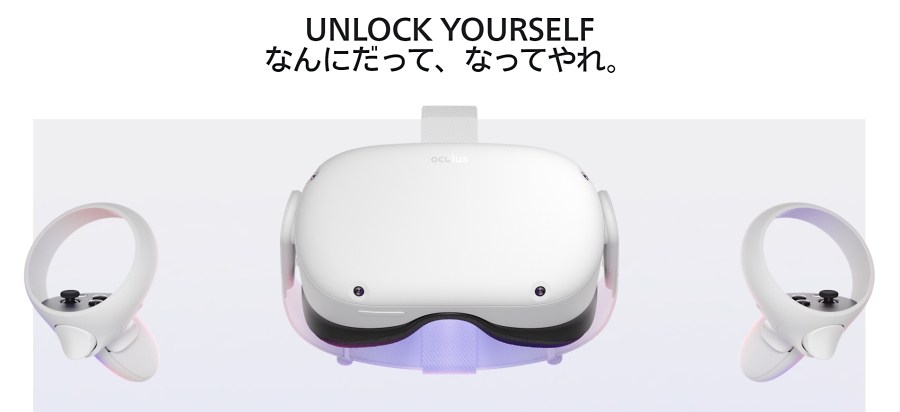
日本でも2020年暮れから2021年1月の今現在も、テレビCMをガンガン流しているOculus Quest2。
低価格なのに画質(解像度)やレスポンスが向上し、親会社のFacebookがかなり真剣に売り込みを掛けていることもあって購入者も増え、昨年暮れ頃から『Oculus Quest2で3Dエロスを見る方法を教えてください』というご質問が増えました。
筆者は既に日本発売当初にOculus Quest2を入手していましたが、業務に追われ、加えてアメリカ大統領選挙時のファイスブック・アカウントの大量バン問題も加わり(Oculus Quest2 のアクティベーションには基本的にFacebookアカウントが必要)、セットアップを行わないままに年を越えてしまいました。
アカウント問題も収まり、Oculus Quest2を購入された3Dエロスメンバー並びにこれからご入会を検討しているQuest2ユーザーの方々に、正しい情報をお伝えすべく、手元のQuest2をセットアップし、実際に3Dエロスを見られるまでを検証してみました。
まず最初にOculus GoからOculus Quest2への移行で最も重要な点は、
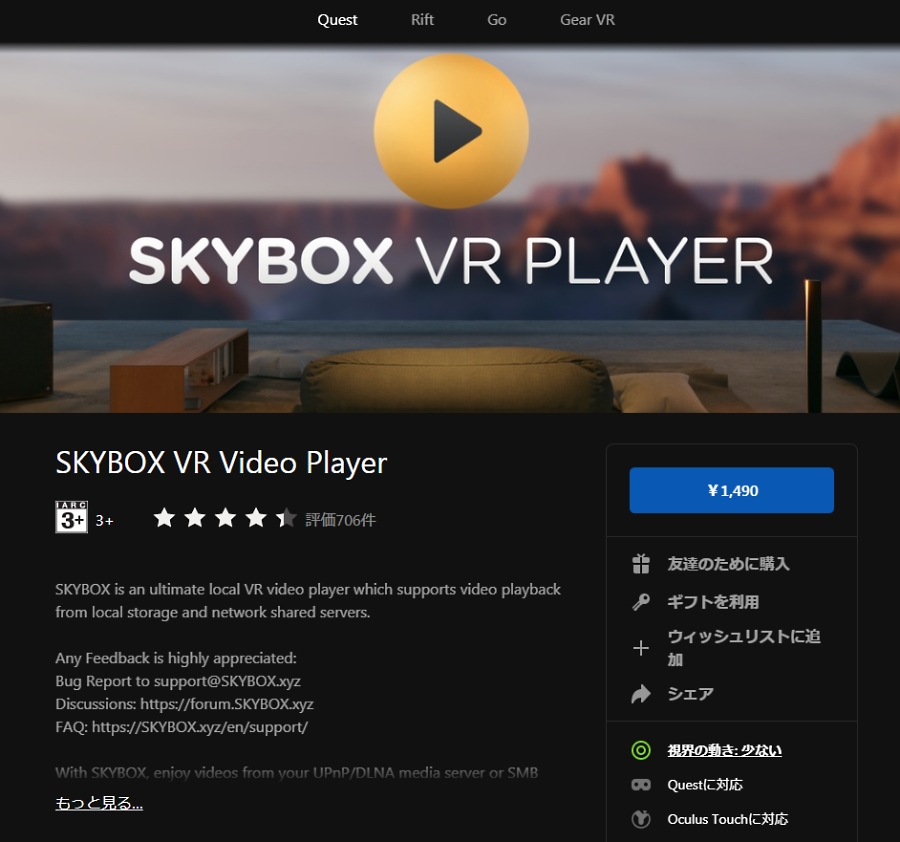
■Oculus Go時代はパソコンにダウンロード保存してある大量の3Dエロス作品や他の3Dアダルト作品を無料版SKYBOXやOculus Go標準のOculus Galleryで無線ネットワーク経由で見られたが、Quest2にはネットワーク対応の標準プレイヤーが無く、SKYBOXも有料(1,490円)となってしまった。
ことです。
Oculus Go時代のGalleryは画面の隅が欠ける、左右スワップが出来ないなどの欠点はありましたが、無料であり、ムービーも3D写真も再生可能かつネットワークを通して十分使えましたし、ムービーに関しては無料版SKYBOXで十分に楽しむことができましたので、Quest2でGalleryが無くなったことやSKYBOXの有料化に対しては、昔から3Dが盛んな欧米人からオキュラスのフォーラム等に多くのクレームが寄せられている状況です。
資金力のある親会社のFacebookが何故SKYBOXを買収してQuest2や他のオキュラス製品の準標準プレーヤーとして無料搭載しなかったか不思議というか、Facebookの汚い商魂が見えてきて、「あの頃のオキュラスはどこに行ったの」という思いの方々も多いと思います。
そうは言っても既に現実は「ローカルPCに保存した3DムービーをOculus Quest2で高画質で見られる無料アプリは存在しない」のが現状です。
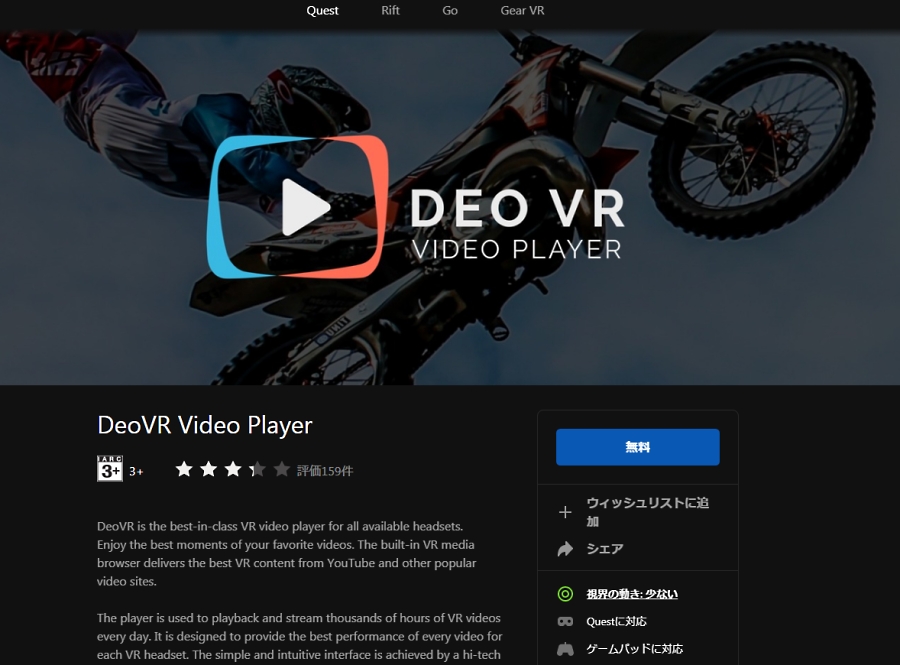
筆者は、現在唯一と言ってよいOculus Quest2対応の無料VRビデオプレーヤーである「DeoVR Video Player」も試しましたが、あくまでもスマホ用VR映像の再生アプリが起源なためか、世界でデファクトスタンダードな3Dフォーマットであり3Dエロスも採用してきた最高画質の「フルHDハーフ・サイドバイサイド(H-SBS)」を正しいアスペクト比で再生できないという、3D再生アプリとしては致命的な欠点があります。
そのため、どうしても有料のSKYBOXは使いたくないという方は、画質は悪くなりますが、3Dエロスがマルチフォーマット配信している、ファイル自体が最初から左右フルアスペクトな「スマホ3DHMD版」なら、この無料のDeoVR Video Playerで立体で見ることが出来ます。
将来的には無料で完成度の高い3D・VR兼用プレーヤーアプリが再び登場するかもしれませんが、商魂汚いFacebookがオキュラス・ストアへの登録を認めない可能性もあります。
なお、旧Oculus Galleryの機能は、Quest2ではOculus TVに統合されましたが、前述の通りネットワーク対応ではないため、PC内の3Dコンテンツなどを見るためにはバカ高いオキュラス指定アクセサリーの「Oculus Link ケーブル」(10,700円)で繋ぐ必要があり、Oculus 規格ではない安価なUSBタイプCケーブルではデータ転送が出来ません。この高額なケーブルを売るためにはOculus TVがネットワーク対応になってはまずいわけですから、WiFi 接続が当たり前の現在ですが、Oculus TVがネットワーク対応になるのはだいぶ先になるような気がします(確証はありませんが)
以上のことから、現時点での筆者の考える「Oculus Quest2 で3Dエロスを見る方法」は以下の2通りになると思います。
■1,490円の有料版「SKYBOX VR Player」を使う
高画質なら1,490円の有料版「SKYBOX」を使わざるを得ないと思います。
なお、有料版「SKYBOX」は、かつての無料版と機能は全く同じなようです。
インストールや使い方も、過去の記事で説明したとおりで、無料のDLNAソフトのServioでもWindows10のメディアサーバ機能でも使えます。
3Dエロスの最高画質のフルHDハーフサイドバイサイドな「3DTV版」(ファイル名が「3dtv_xxxxxxxxx-1080ph.mp4 または 3dtv_xxxxxxxxx-1080ph-new.mp4」の形式のもの)を見ることが出来ます。
もちろんカリビアンVRの3DVR180な作品を見ることも出来ます。
■画質は劣るが無料の「DeoVR Video Player」を使う
どうしても有料アプリは使いたくないという方は、現在無料の「DeoVR Video Player」を使い、3Dエロスの「スマホ3DHMD版」(ファイル名が「3dhmd_xxxxxxxxx-1920x540pf.mp4」の形式のもの)を見る方法となります。
この場合は、前述の通り、SKYBOXで見るフルHDハーフSBSな「3DTV版」と比べてファイルのピクセルが縦方向に半分しかないため画質が悪くなります。
また、DLNAリンクも、Servioとは相性が悪いのか、Windows10のメディアサーバ機能でリンクさせた方がスムーズに繋がるようです。
Windows10のメディアサーバ機能の設定方法と無料の「DeoVR Video Player」の使い方は、少し面倒ですが、以下の記事が参考になります。
■Oculus Quest 2の使い方(1)−PCのVR動画をDLNAアプリでワイヤレス視聴−(https://www.lanhome.co.jp/device/quest2.html)
■Oculus Quest2でVR動画をDLNA経由鑑賞する方法 (https://note.com/cptailor/n/n72de37b86bd5)
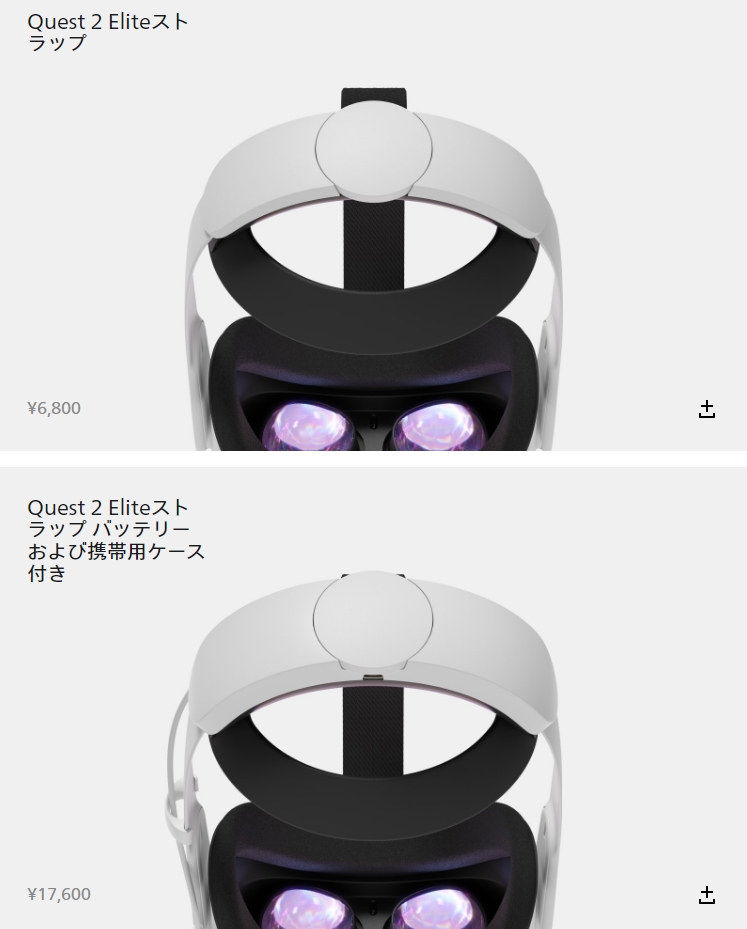
なお、どちらの方法で見るにせよOculus Quest2で3Dエロスやもっと長い3D映画を見る場合や動きのあるVRゲームをする場合は、標準のストラップではどうしてもQuest2の重さでずり落ちてきてしまうため、少し高額ですが、オプションの「エリートストラップ」が必須だと思います。
筆者の場合は、少しでも重くならないようにバッテリー無しのものを購入しました。
<補足:見かけの解像度について>
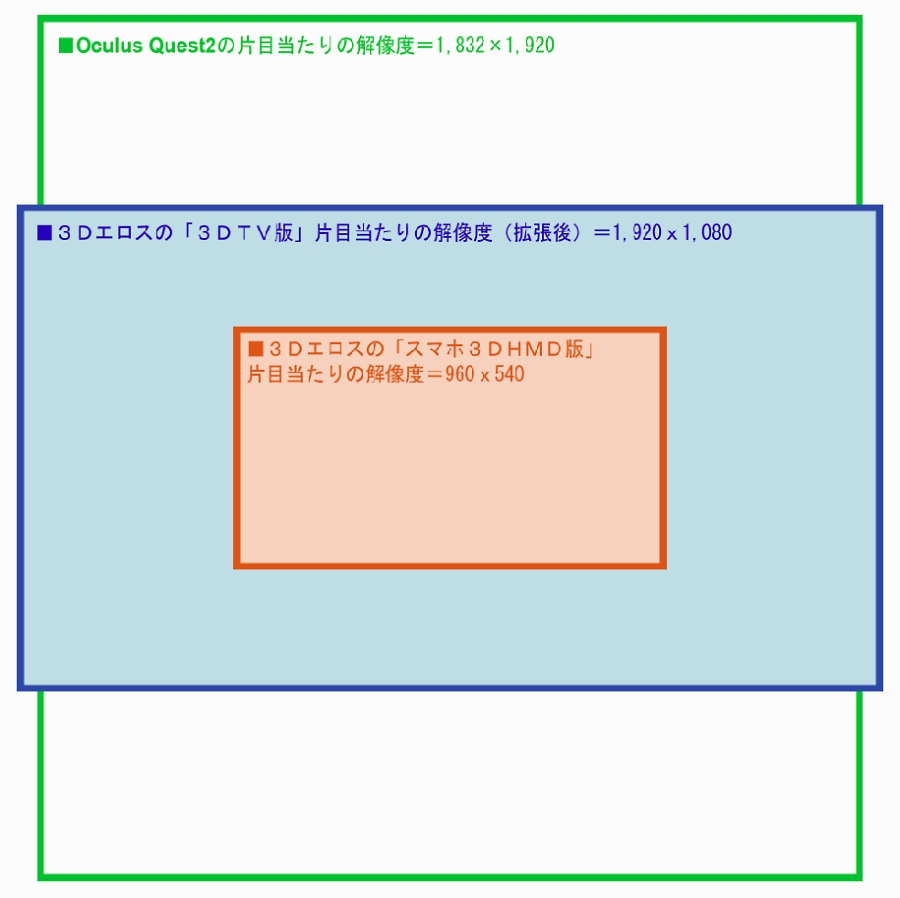
Oculus Quest2 の片目当たりの解像度と、3Dエロスの「3DTV版」(SKYBOXなどのアプリで横2倍拡張表示された時)、「スマホ3DHMD版」の見かけ上のサイズ比較を説明します。
下図のとおり、数値的には3Dエロスの「3DTV版」はOculus Quest2 の横解像度を越えていますが、実際に視聴した場合はSKYBOXなどのアプリがQuest2 の表示横幅に十分収まるように若干縮小表示しています。それに伴い横幅に比例して縦も小さくなり、見える範囲の上下の余白が広くなり、結果的に小さく感じます。
「スマホ3DHMD版」の解像度は片目当たり960x540ピクセルのため、下図のように1倍では非常に小さく表示されます。DeoVR Video Player では2倍の横1920まで拡大表示できますが、その場合は当然に画質が劣化します。
さらに、Oculus Go の時もそうでしたが、Oculus Quest2 などのHMDは頭を動かした時に上下左右その方向も見えるため、体感上の「視野」は人の眼の視野と同じに広く、そのため映像がフルHDサイズであっても見かけ上の映像サイズは周囲が広い分さらに小さく感じます。つまり、2Dで言えば、大きな4Kテレビで昔の小さなSD画質サイズの映像をそのままのサイズで見ているようなサイズ感になります。その点を十分に理解しておく必要があります。
従来の3Dテレビや3Dモニターが映像の中の人物をコチラの世界に引き出してくるのに対して、VRは逆に、VRの世界に自分が入っていきその世界・同じ空間の中の人物を見るという感覚の違いがあります。
VRの世界で従来の3D映像を見るということは、あくまでもVR世界の中に置かれた3Dテレビや3D映画館のスクリーンで観ていることになるわけです(この辺の説明は非常に難しいですが、Oculus Quest2で3Dエロスなどの従来の3D映像とYouTube VRで「3d vr 180」で検索して大量に出てくるエロい女性たちの映像と見比べれば、感覚の違いは理解できると思いますw)。
「自分があちらの世界・空間に入ってあちらの女性と同じ世界・空間でエッチなことを見れるほうがいいじゃん」と思うかもしれませんが、それには一長一短があります。一番の問題は、「同じ空間にいるってことは現実世界と同じように疲れる」感覚です。これはおそらくHMDがフツーのメガネと同じくらいに小型軽量化されて仮想空間に入りやすくなっても、あるいはスタートレックに出てくる「ホロデッキ」のように自分の部屋が仮想空間に置き換わっても、「同じ空間に他の人間が居る」ことでの当事者意識のような精神的な疲れは消えないと思います。逆に、従来の3D映像は、いくら映像が飛び出してきてもそれは別の世界・空間のことであり、自分は傍観者として気楽に飲み物を飲みながら見たりオナニーしたりできる気がします。
3Dエロスは、気楽に傍観者として見られる3Dを今後も制作すると共に、既に3DVR180規格に準拠したコンテンツ制作のための5.7Kな3Dカメラ等の機材を準備済みです。ただし、他のVRアダルトサイト等の作品を見る限りにおいて、まだまだ3DVRの良さや凄さを活かしきれていないものや撮影技術や編集技術の未熟さによる歪みやアングルが一人称目線に拘りすぎて単調なものが多く、3Dエロスは3Dの老舗として、それらを越えるよりリアルなコンテンツを制作すべく、準備を進めています。
<補足2:Oculus Go と Quest2 を実際に使ってみた個人的な印象>(2021年1月9日追加)
2021年1月現在も、Oculus Quest2 推しの意見が圧倒的に多いですし、既にOculus Goの販売は終わっていて購入することも出来ませんが、両者を実際に使ってみた個人的な印象・感想を書いておきます。
● 良くなった点:
1.画質は解像度も肌などの質感再現性も格段に良くなった。
2.オーバーヒートしなくなった。
▼ 悪くなった点:
1.重く、かつ、重心が前の方になりズレやすくなった。
2.少し小さくなったことでメガネ装着者の場合はキツくなった。
3.同様に装着時・脱着時にメガネ装着者はパッド部分に引っ掛かるようになった。
4.アカウントをはじめFacebook に支配されてる感じがモロに出てきた。
5.ネットワーク対応の標準3D・VRプレーヤーが無くなってしまった。
6.無料で楽しめるゲームが少なくなった。
7.機能を活かすためには高額なオプションアクセサリーが必要になった。
8.ゲームをしない人には片方のコントローラーが邪魔なだけw
9.エリートストラップを付けないとズレ落ちるし、付ければ顔を前後から挟まれて潰される圧迫感が凄い。
10.とにかくGo と比べて疲労感が強い。
以上のように、個人的には不満点の方がかなり多い。
Quest2 に比べたら Go の性能はオモチャではあるけど、今となってはそのオモチャ感と装着の楽チンさと体感的な軽さによる疲労感の少なさはGo の方が圧倒的に優れていたというのが私の印象です。
できればQuest2 はRiftシリーズの進化系ゲーム専用機とし、単に3DやVR映像自体を楽しむ(+ちょっとだけVRゲームも楽しむ)用途のデバイスとしてはGo の軽さやお手軽さなどの良い点を残して画質をQuest2と同じに高画質化し、強制冷却機能を付けた(あるいはオプション装着品として)「Go の正常進化系」を出して欲しいと願っている。
■ Serviio+SKYBOXで3Dエロス旧作を見られるようにコーデックを変更した対応版の追加配信を始めました(2020年8月26日)
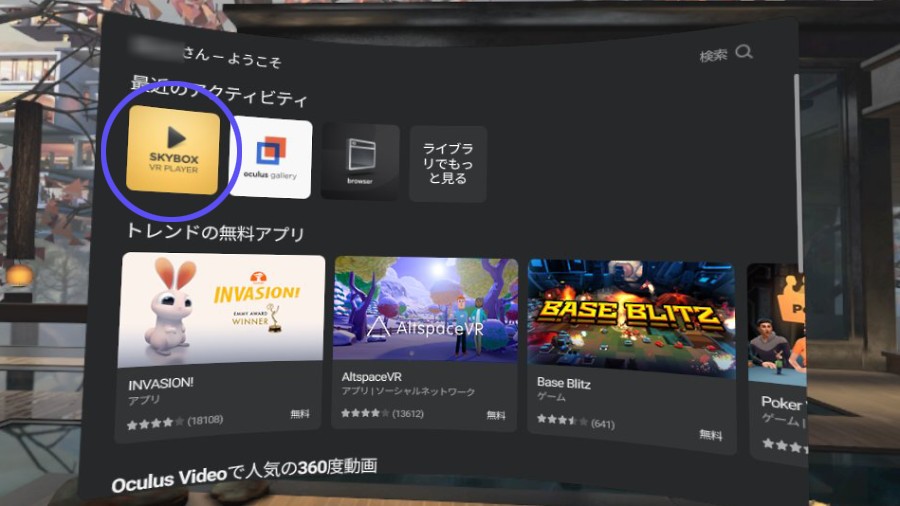
機能豊富かつPCに繋いだHDDに貯めた数多くの3D作品をOculus GoなどのHMDでリモートで見られるServiio+SKYBOXで3Dエロスの旧作を見たいというご要望が多くありました。
また、旧作従来版はServiio+Oculusデフォルトの「ギャラリー」で再生はできましたが四隅が少しカットされるというバグによる不具合が気になっていました。
そこで、2020年8月26日配信分から、Serviio+SKYBOXで見られるように、旧作を改めて現在の標準的なコーデックで再エンコードして追加配信することとしました。
これにより、四隅が欠けることなく、また、SKYBOX の「拡大機能」で1.5倍や2倍に大きく表示させてVR的に見ることも可能となりました。
追加配信されるServiio+SKYBOX 対応版はファイル名の末尾を「xxx-1080ph-new.mp4」にしていますので、そちらをダウンロードしてください。
ただし、1280x720px左右2画面で作成された旧作をこのコーデック変更で1920x1080phにアプコンしているため、拡大すると画質が低下しますので、画質が荒れても大写しで見るか、画質優先で見るかはお好みに応じて行ってください。
なお、従来版は全旧作のServiio+SKYBOX 対応版アップが完了した後に順次サーバから削除していきます。
■ Oculus Goで3Dエロスを見る方法/その3 無料の"Serviio"で無線でPC内の動画を見る(2020年2月28日)
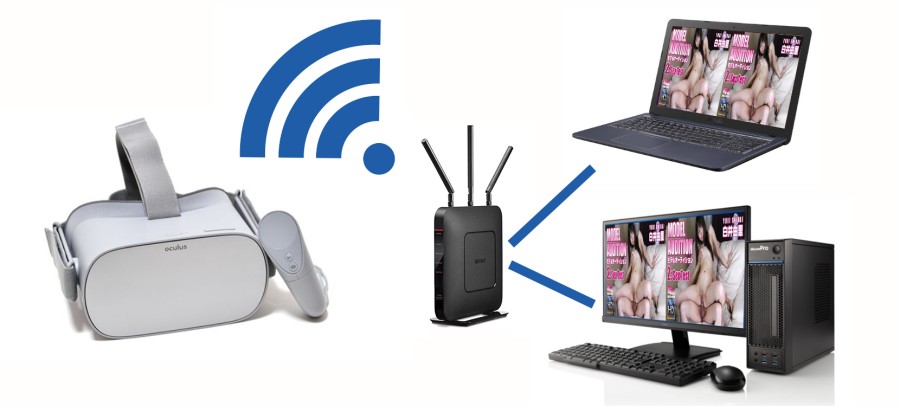
安くなったOculus Goで3Dエロスを見る人が徐々に増えてきたようで、その分、「Oculus Goで見る方法」についての色々な質問が来るようになりました。
今回は、「Oculus Goのブラウザで3Dエロスのメンバーサイトを見ようとしてもID・パスワードが弾かれてしまってアクセスできない」といったご質問に対して、より良い合理的な閲覧方法を説明します。
もちろんこのご質問者のように既にOculus Goでネット接続できてるということは無線LAN(WiFi)環境が整っているという前提で説明をします。
まず、Oculus Goのブラウザで直接3Dエロスのメンバーサイトを見ることはほとんどメリットがありません。逆に以下のような不都合があります。
- 例えアクセスできても、ストリーミングで見られるのは1280x720pハーフサイドバイサイドの低画質な横並び映像で、しかもOculus Goのブラウザではそのままでは立体にならない。
- 3Dテレビ用の高画質1080p版はあくまでもダウンロード用なのでOculus Goではストリーミング再生は非常に厳しいもしくは出来ない。
- 3Dテレビ用の高画質1080p版をOculus Goにダウンロードするとあっという間にストレージ容量が無くなってしまう。
- 3D写真集のZIPをOculus Go上で解凍するのはストレージ容量的に無駄が大きい。
- そもそもOculus Goを顔面に装着しながらIDとパスワードを入力するのは面倒である。
よって、当サイトとしては、約400本に及ぶ膨大なファイル容量となる3Dエロスの映像コンテンツをOculus Goで見る最善の方法としては、PCにダウンロード保存したコンテンツを無線LAN(WiFi)で接続したOculus Goから見る方法を推奨します。
いわばPCのハードドライブの一部をDLNAサーバとして、それを外部のOculus Goから視聴するようにすれば、Oculus Go側のストレージ容量を気にすることなく、たくさんの作品を見ることが出来るようになるというものです。
さて、PCをDLNAサーバ化する無料ソフトはいくつかありますが、Oculus Goとの相性・使いやすさを考慮すると、多くのOculus Goユーザーが使っており当3Dエロスも検証用に使っている『Serviio』がお勧めです。
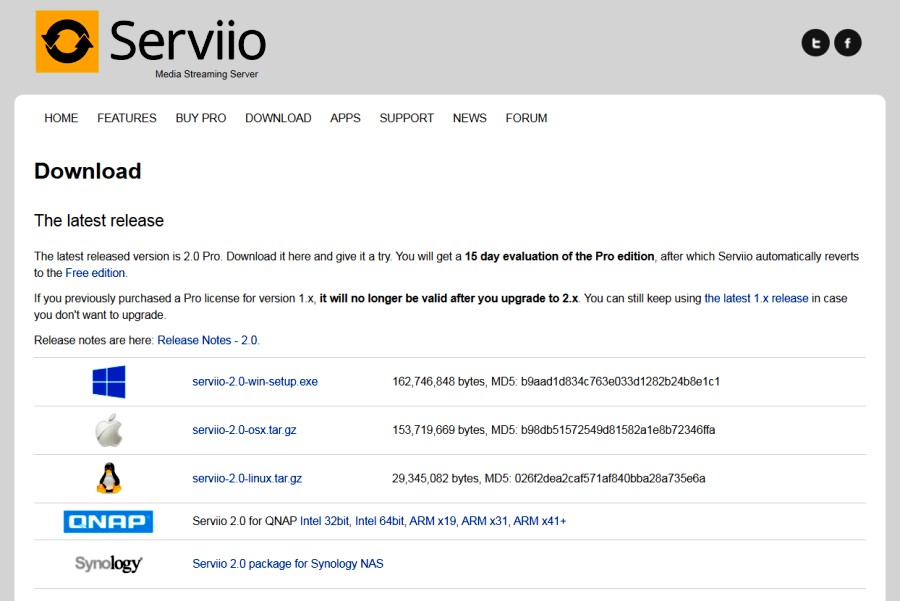
日本語によるServiioのダウンロード先、日本語化を含めたインストール方法、PC内のフォルダーをOculus Goと共用にする方法、それを実際にOculus Goで見る方法等々は以下のサイトが非常に分かりやすく解説していますのでお読みください。
●PC内の動画をOculus Goで見る方法 〜Serviio・無料アプリ〜 リンク先:https://phantomcryptomining.com/vr/serviio/
当3Dエロスでこのアプリをインストールした際には、別段スマホから設定することもなく、インストールが終われば自動的にOculus Goと繋がりました。
また、Serviioは本来は有料ソフトなので「1週間でこのアカウントは使えなくなります」的な表示が出ていますが、1週間経過後も一部の機能が使えなくなるだけで、DLNAサーバとしてOculus GoからPC内部の動画や写真を見る基本機能は継続的にそのまま使えます。
なお、上記の解説サイトでは『Serviio + SKYBOX VR』の組み合わせを最強としていますが、残念ながら3Dエロスの一部の3D動画は、これらのVRビューアーよりはるか以前に制作されているため、コーデックの問題でSKYBOX VRではコマ落ちしたり、そもそも再生できなかったりしますので、3Dエロスの作品を見る限りにおいてはOculus Goに最初から入っている「ギャラリー」で見ることをお勧めします。検証の結果では、ギャラリーを使えば3Dエロスの全作品を問題なく立体再生することができます。
もちろん、Serviio + SKYBOX VRの組み合わせも非常に便利で、特に画面サイズを拡大したり、左右が入れ替わっている3D動画の左右をスワップする機能やサムネイルが綺麗だったり表示率100%でオリジナル映像の隅々までカットされること無く表示される等々の利点がありますので、SKYBOX VRもインストールしておくことをお勧めします。
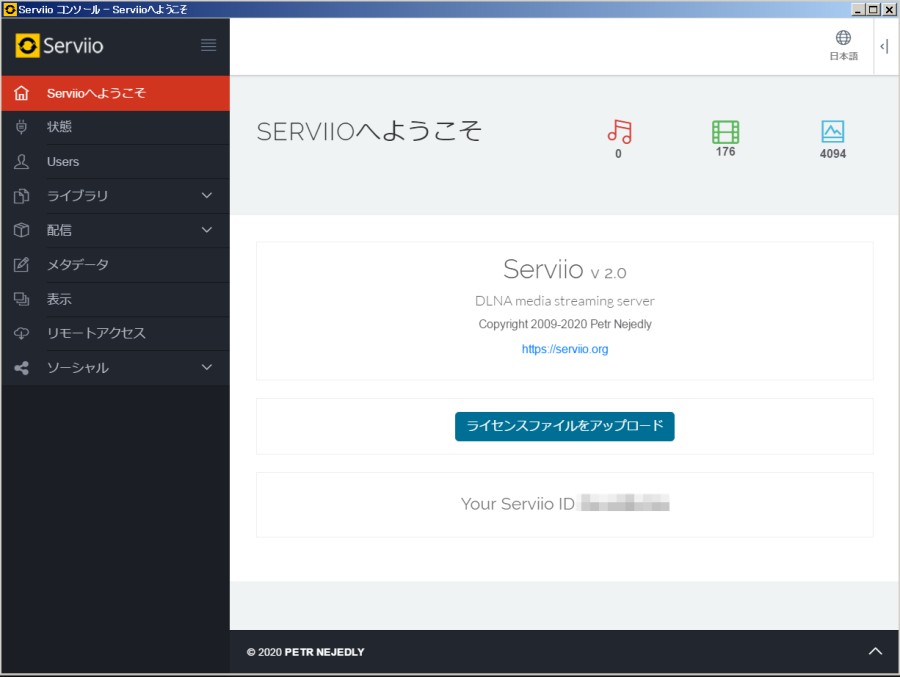
以下、上掲の解説サイトに従ってPCにServiioのインストールと共有するフォルダー(ここではOculus Goというフォルダー名で新規に作っています)を作り、そこに3Dエロスの各作品から高画質な3DTV版1920x1080pのMP4ファイルを収納し、そのフォルダーの共有化を済ませた後、Serviio+ギャラリーでの見るまでの各ステップを画像を交えて説明します。
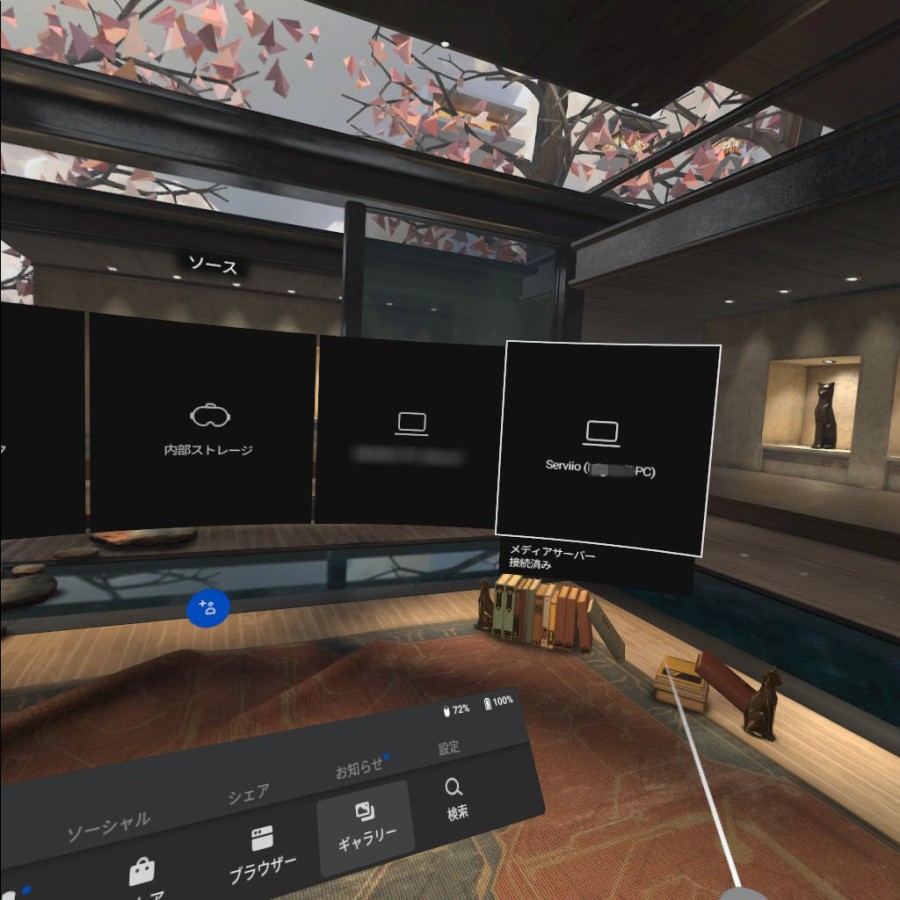
�.�ャラリーをクリックするとServiio経由でメディアサーバーとしてのPCに繋がっていることが分かりますので、それを開きます。
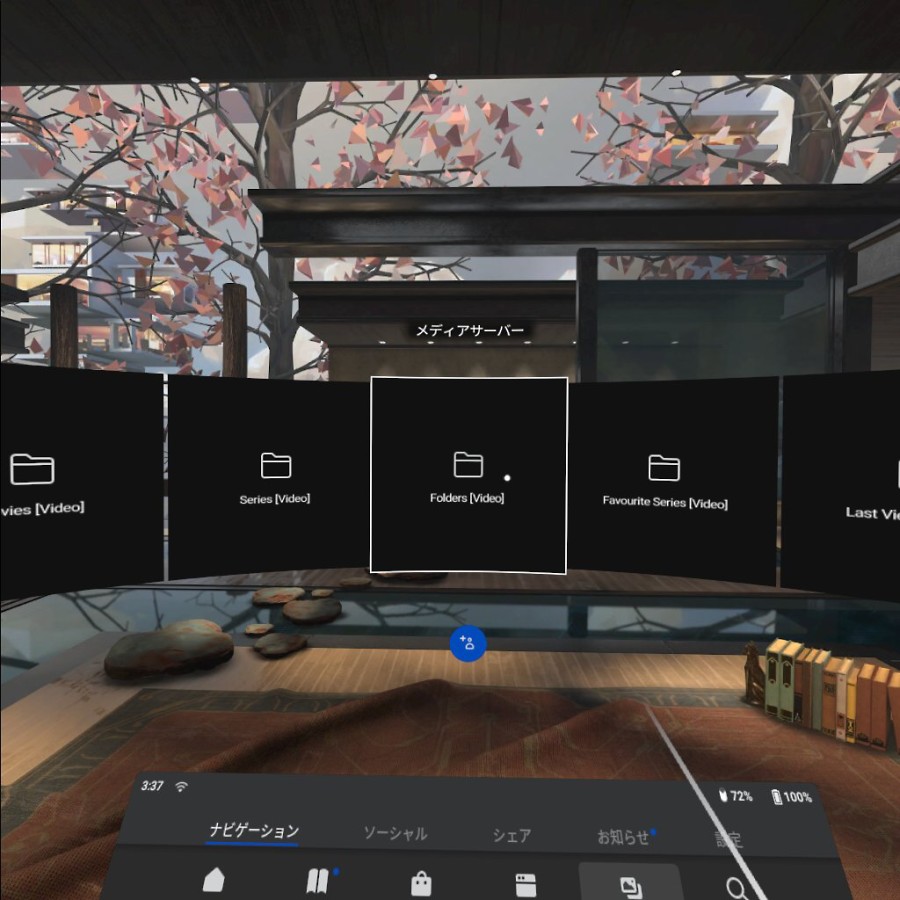
��Folders[Video]を開きます。
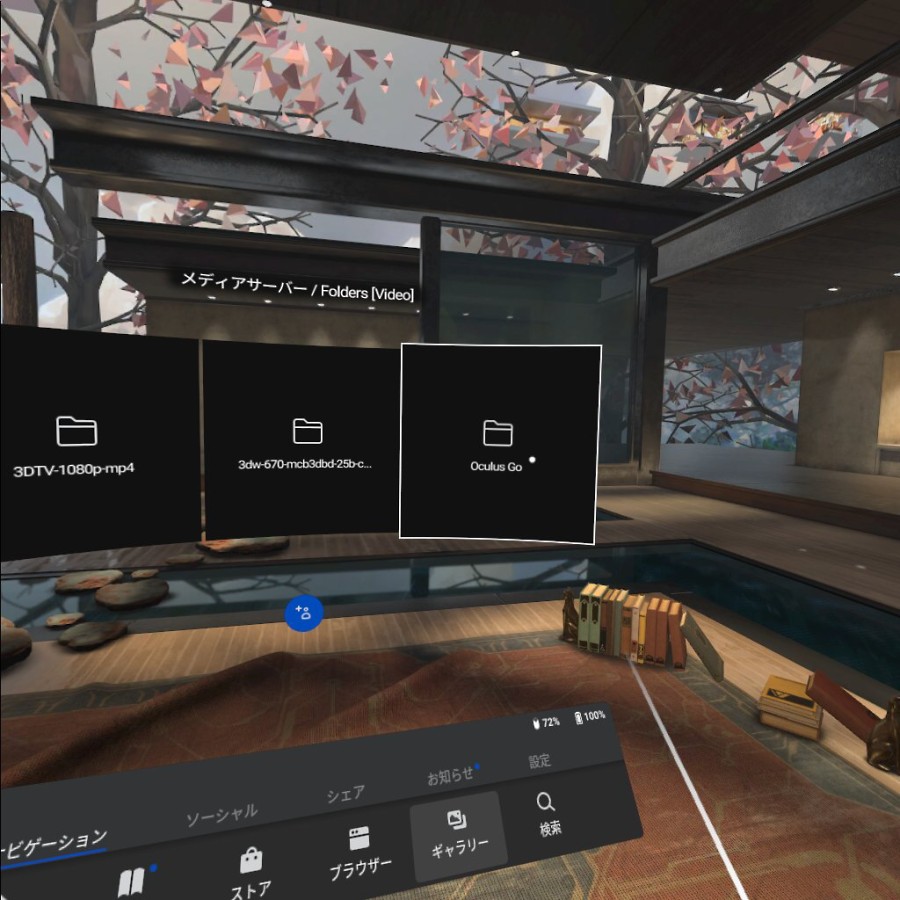
��PC側に作っておいた3D動画ファイルが収納させているOculus Goフォルダーを開きます。
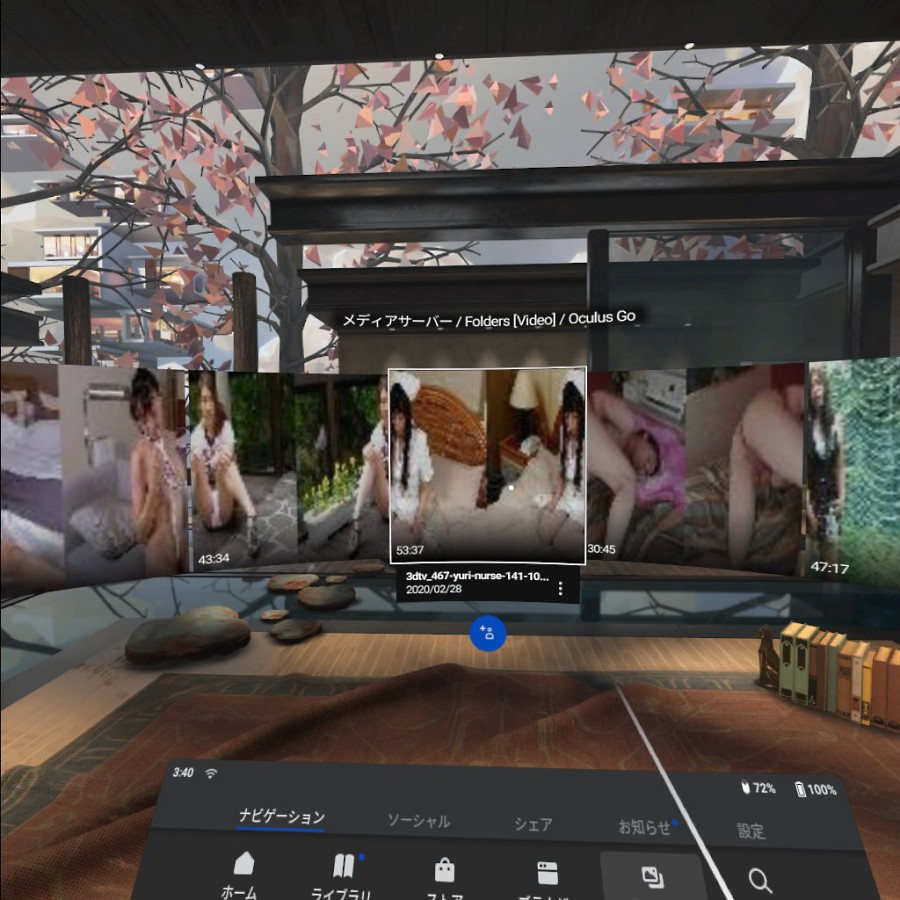
�い修海房�納されている3D動画や2D動画のサムネイルが一覧の形で表示されます。サムネイルはServiioと比べると非常に汚いですが、
ポインターを乗せるとファイル名が表示されるので、それを頼りにファイルを開きます。
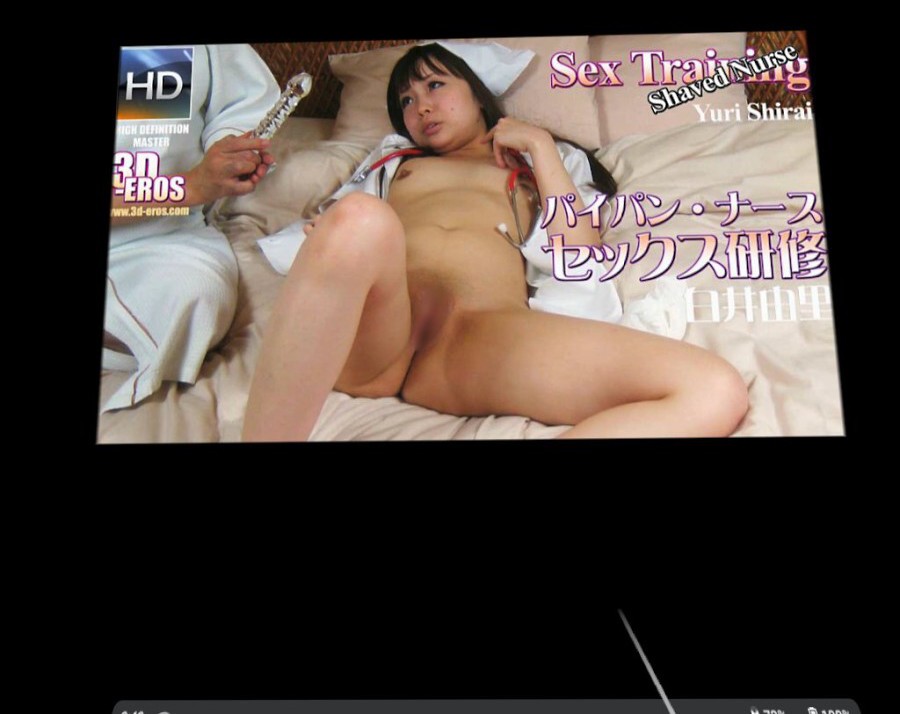
�ゥ侫.ぅ襪魍�くとすぐに再生が始まります。そのファイルを初めて開いた場合は横並びハーフサイドバイサイドの形で始まりますので、
前回の解説で説明したように「2D」のボタンをクリックして開くフォーマットから横並びの3Dを選んでください。
ここで設定したフォーマット選択は記憶され、次回の再生からは上の映像のように直接3Dで表示・再生されます。
以上、Oculus Goのストレージ容量を減らさず・気にせずに、PCのハードディスク上の大量の3D動画や2D動画を、PCから少し離れた場所(無線LANの性能にも寄りますが木造家屋なら隣の部屋や1階と2階なら全くOK)から無線で見ることができる上記のソフトとの組み合わせでお楽しみください!
■ Oculus Goで3Dエロスを見る方法/その2(2020年1月1日)
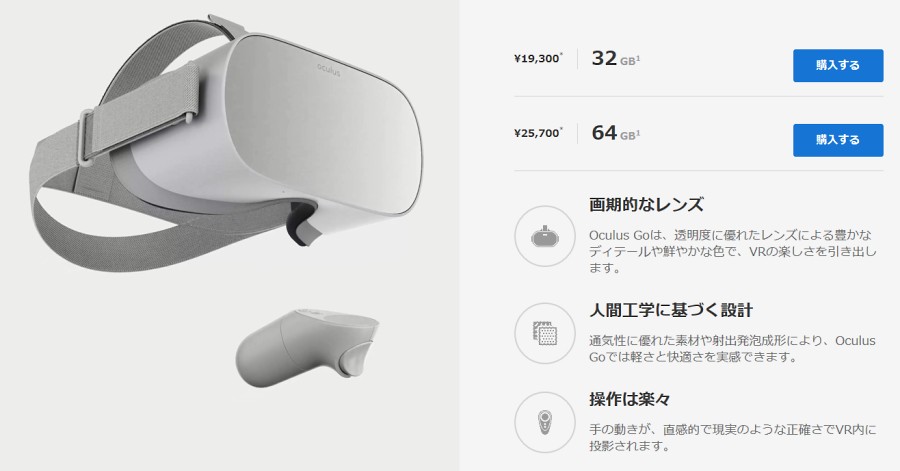
ついにOculus公式で32GB版が2万円を割ったOculus Go。
民生用3Dテレビや3Dモニターが全滅し、新品では馬鹿高い医療用・業務用しか手に入らなくなった現在、安価に3Dを比較的大画面・高画質に見る方法はOculus Goしか無い現状です。
そんな状況の中、最近、Oculus Goのユーザーから再び「3Dエロスの旧作がOculus Goで見られないものがあるので、どうすれば見られますか?」というご質問がありましたので、検証した結果を改めて説明いたします。
なお、Oculus Goの基本情報と基本操作については2年前の過去の記事をご覧ください。
ちなみにOculus Goのセットアップ(スマホとのペアリングやオキュラスID登録やWiFi設定など)はスマホで行うのですが、筆者のスマホはこのサイトでも紹介している古いが高画質な裸眼3Dスマホ「PPTV KING 7S」(アンドロイドのバージョンは5.1)のせいか、セットアップアプリが途中で落ちるトラブルに見舞われましたが、
少し新しい中華タブレット(アンドロイドのバージョンは同じく5.1)でOculusアプリを試したところ問題なくセットアップが完了しました。メジャーなスマホなら問題なくOculusアプリからセットアップできると思います。
それでは次に、3Dエロスを実際に見るために必要なアプリについて紹介しよう。
といってもサードパーティーのアプリは必要なく、Oculus Goの公式なギャラリー・ビューアー(最初にギャラリーを開くとこのアプリのダウンロードを促されます)"Oculus Gallery"(旧 Oculus Video?)でOKです。
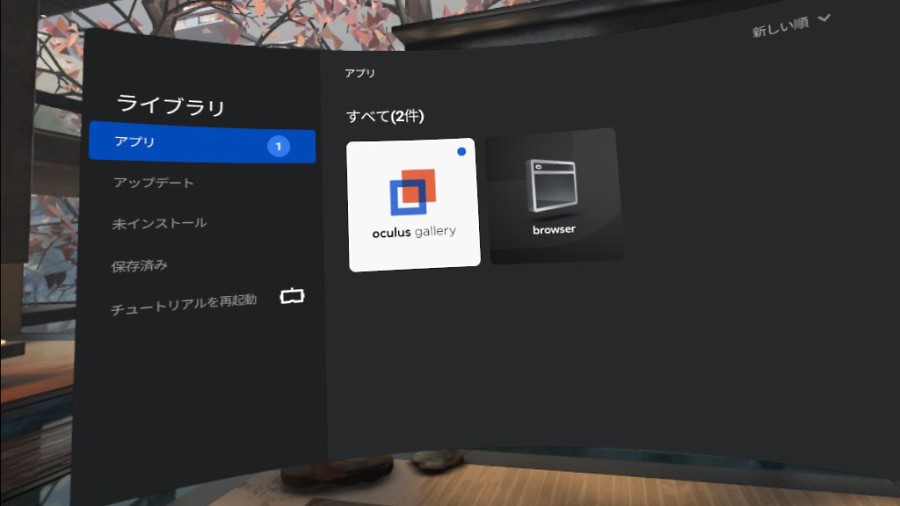
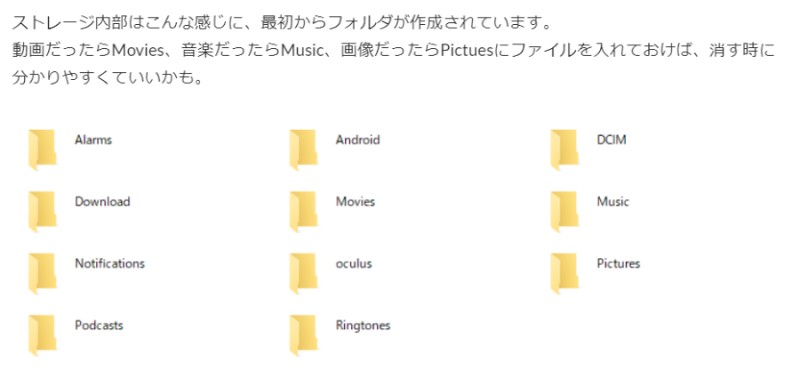
使い方は、PCでダウンロードした3Dエロスの「3Dテレビ版」(1920x1080pもしくは1280x720pのハーフ・サイドバイサイドのMP4ファイル)を、あらかじめOculus Go 付属のUSBケーブルを使いOculus Goの「Movies」フォルダーにコピー転送しておき、Oculus Galleryを起動させ、「内部ストレージ」を開きます。
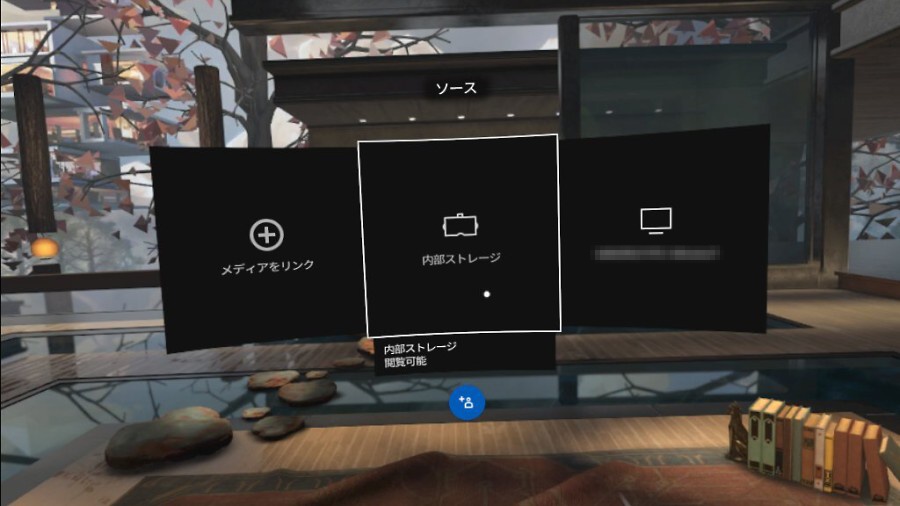
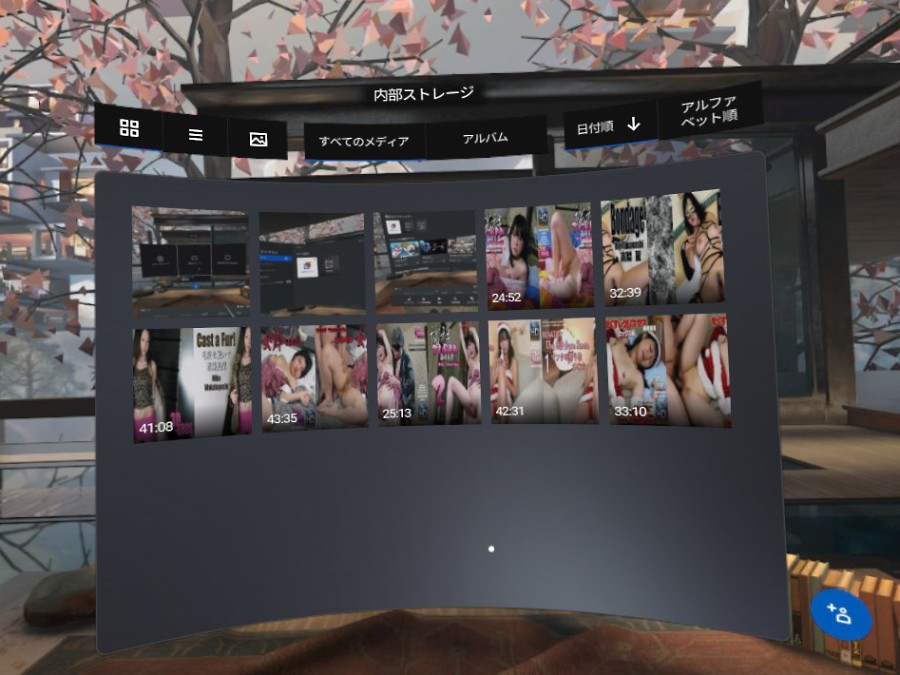
次に見たい3Dムービーをクリックして表示させ、トリガーを弾いてサブメニューから「3D」を選び、続いて動画のステレオフォーマットを選択します。
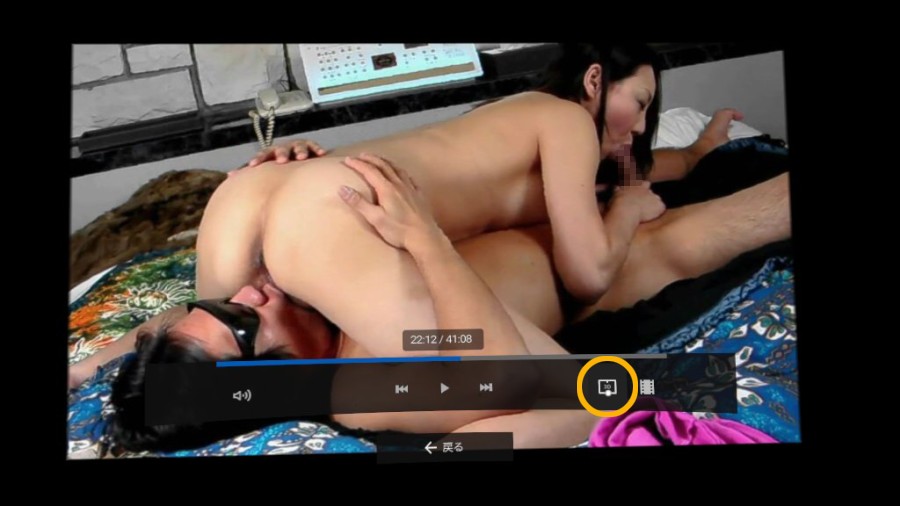
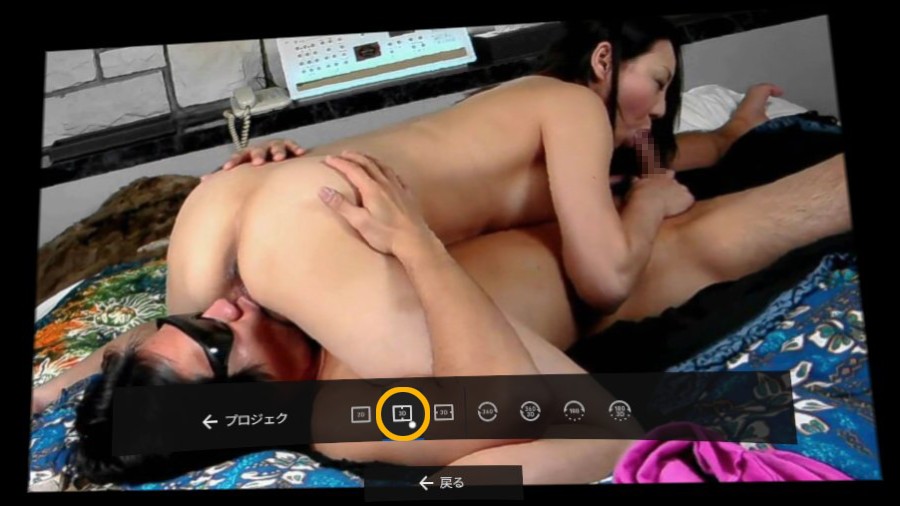
3Dエロスの場合は基本的にハーフサイドバイサイドですので下図のように縦に2分割されたフォーマットを選びます。
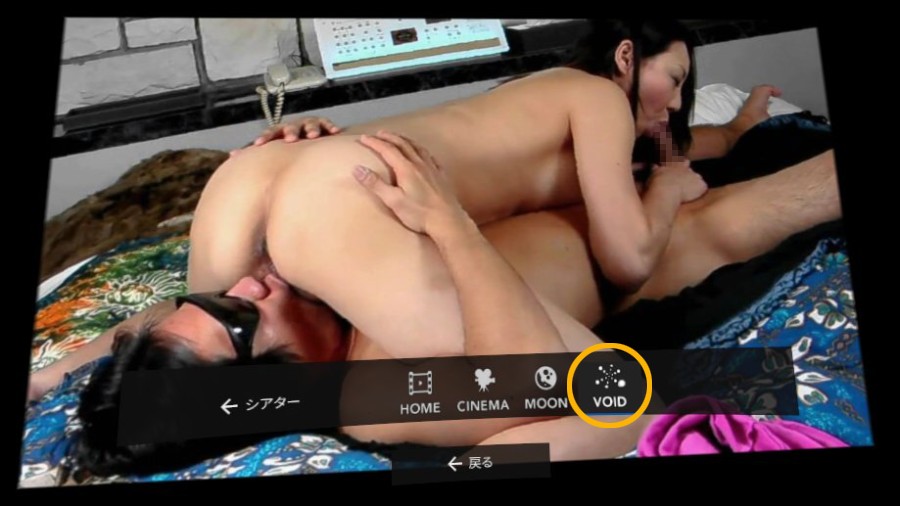
"Oculus Gallery"はデフォルトで「シネマ(映画館)」表示スタイルになっていますので、邪魔物なしに視野一杯に大きくして見たい場合は「VOID」スタイルを選択します。
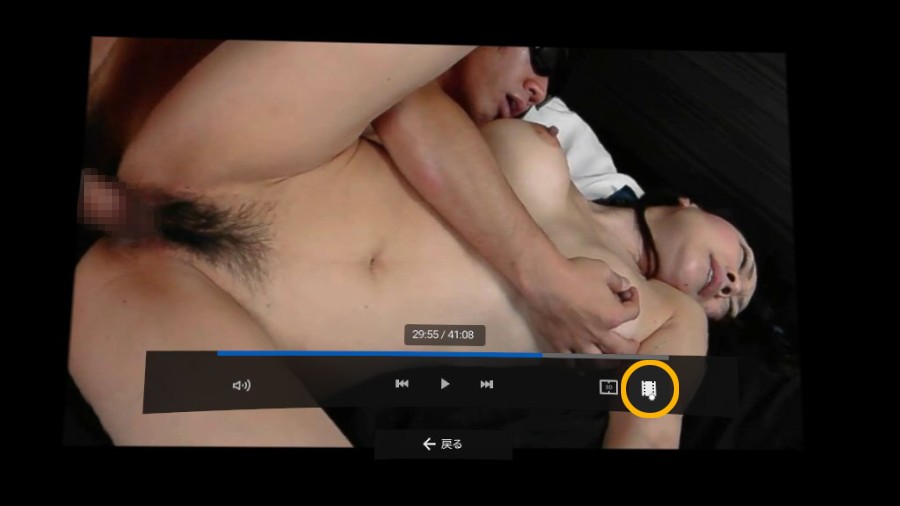
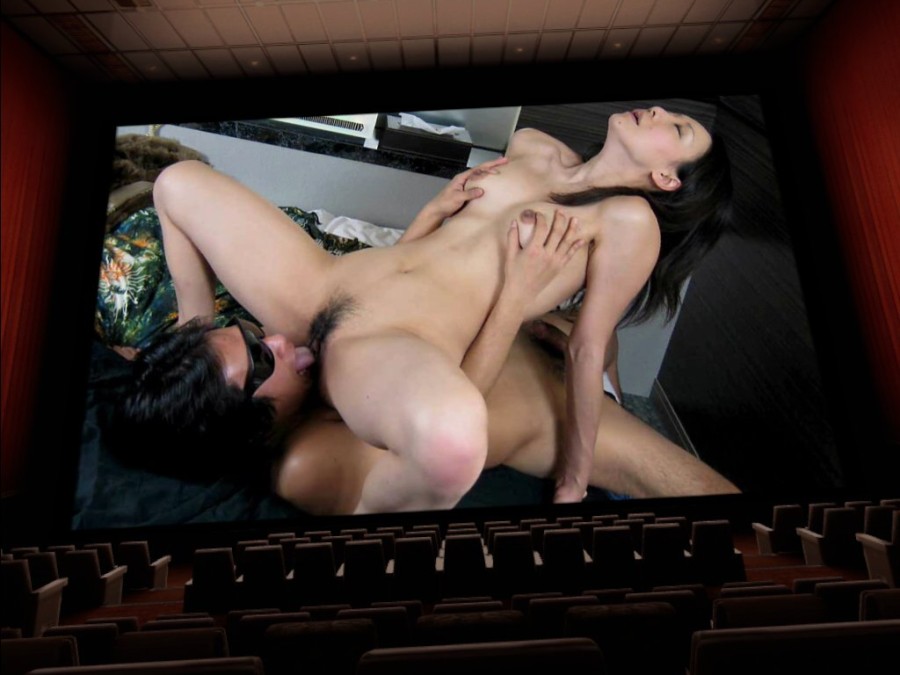
映画館でエロ映画を見てる感じにしたい場合は客席から天井まで映画館内部が表示される「CINEMA」スタイルを選択します。
ムービーを早送り・早戻ししたい場合はコントローラーの円形タッチパネルを右から左・左から右にスワイプします。
3Dフォーマットやシネマ・VOIDなどの設定はムービーファイル毎に記憶され、次回からその設定で再生されます。
【補足情報】
メンバーの方からご質問があった「旧作が見られない」問題も、上記のOculus Goの公式なギャラリー・ビューアー"Oculus Gallery"アプリで問題なく再生できています。
見られないあるいは途中でフリーズする原因は、おそらくお使いのサードパーティー製アプリが当3Dエロス旧作のコーデックに対応していないためと負荷が大きいためと思われます。
3Dエロスの3Dムービーをご覧になる場合は"Oculus Gallery"アプリでご覧になることをお勧めいたします。
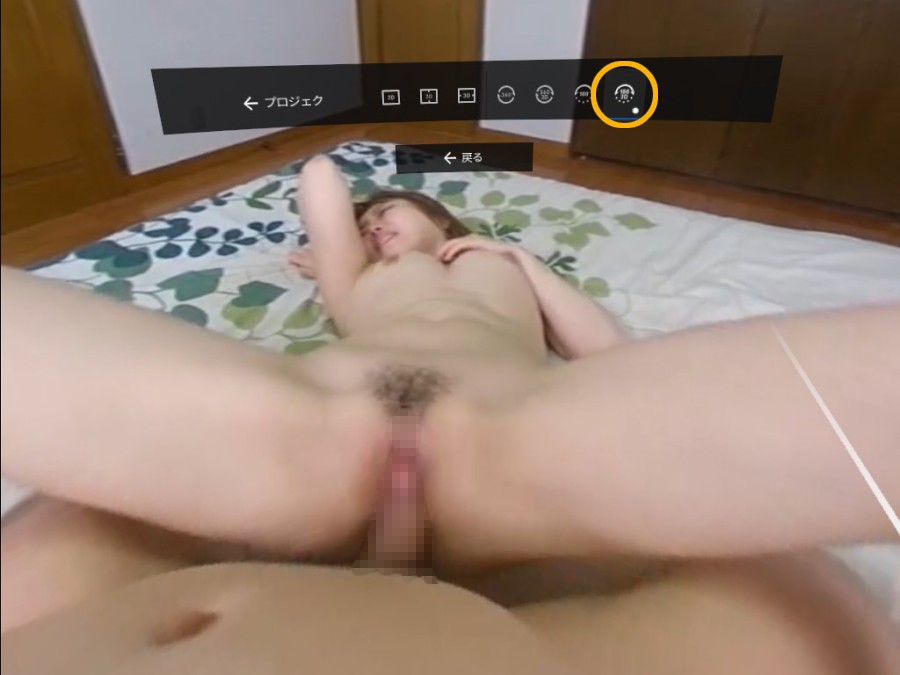
なお、この"Oculus Gallery"アプリはVR360度3D・180度3Dにも対応しているのでカリビアンVR180度3Dもリアルな立体映像で見られます。(ステレオフォーマットで一番右の「180 3D」を選択します)
↓下のバナーをクリックすると別窓でカリビアンVRの紹介ページが開きます。
また、最新の「SKYBOX VR PLAYER」(無料)でも問題なく3Dエロスの旧作を3D再生することができることも確認済みです。 SKYBOX VR PLAYER のシアターモードで席をフロント(スクリーン寄り)にすると、見かけの映像サイズがOculus Gallery のVOIDモードよりも大きく迫力が増す印象です。
■ Oculus Goで3Dエロスを見る方法(2018年10月3日)
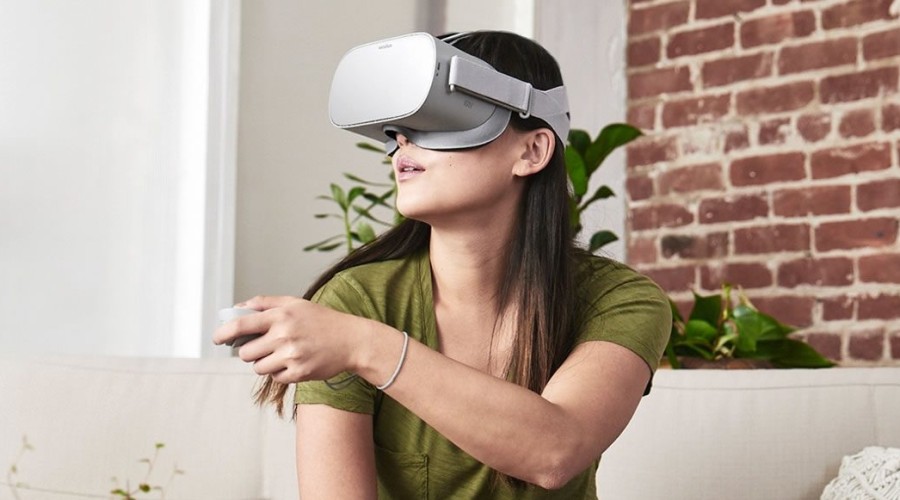
最近「3DエロスはOculus Goで見られますか?」というご質問があった。
結論から言うと「見られます! それもなかなかの高画質で体感上はかなり大きなスクリーンで見ているような感じで見られます。」
ただし3Dエロスの映像はVR用には作られていないから顔の向きに応じて視点が変わることは無いが、既存の粗悪なアダルトVR等よりも高画質かつ女優の手足が伸びたり歪んだり顔がキツネ顔になったりせずに自然なパークペクティブ、遠近感で3Dで見ることができます。
では、具体的にOculus Goで見る方法を説明する前に、Oculus GoとはどんなHMDかを知りたい人はちょっと古いですが以下のサイトを見てもらいたい。
●Oculus Go公式サイト
https://www.oculus.com/go/
●Oculus Go、開封からセットアップまで完全ガイド(MoguraVR 2018.05.03)
https://www.moguravr.com/oculus-go-guide/
●“次の世界”感がものすごい!「Oculus Go」で動画観賞三昧(AV Watch 2018.05.23)
https://av.watch.impress.co.jp/docs/series/zooma/1123335.html
一言で言えば「コンテンツをコピーする以外はパソコンとの接続不要で煩わしいコードも無く、解像度は2,560×1,440ドット、538ppi、フレームレート60/72fpsの高画質で、リモコンも直感的に操作できて、23,800円から買える本気のHMD」だということ。
ちなみに、3DやVRのエロい動画もVRゲームにもどっぷり浸りたいなら6,000円をケチらずに迷わず29,800円の「64G版」をお薦めするが、3Dエロスだけでも高画質なDRP作品が既に200本以上、巷にVRなアダルトは数知れずあるのでとてもOculus Go本体に入れておくことは出来ないから、コンテンツを頻繁に入れ替えて次から次に大量に見るなら安い32G版でもOKだろう。
それでは次に、3Dエロスを実際に見るために必要なアプリについて紹介しよう。ただし、Oculus GoなどのHMD向けの視聴アプリは新しいものがどんどん開発されているので、あくまでも本日現在で実績のあるアプリだということをご理解いただきたい。
●3D対応のフリーアプリ『CineVR』
なんと言っても「無料」の3D対応バーチャル映画館アプリ。
観客席等の環境テクスチャーの作り込みなどは有料(現在590円)の「Cmoar VR Cinema」の方がよりリアルではあるけれど、実際に見るのはスクリーンなので、見始めてしまえば違いは無いw
体感的にはマジに映画館で大きなスクリーンで、通常の映画館ではあり得ないエロい3D映画を見ている感じ。
たまに頭を動かすと、隣の席が見えたりする。
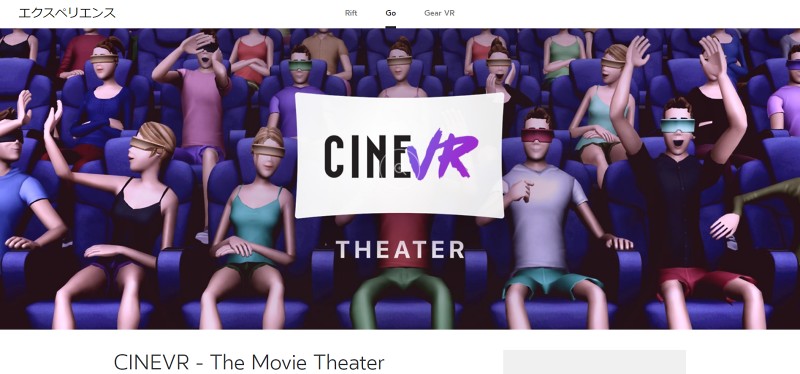
使い方は、PCでダウンロードした3Dエロスの「3Dテレビ版」(1920x1080pのハーフ・サイドバイサイドのMP4ファイル)を、あらかじめOculus Go付属のUSBケーブルを使いOculus Goの「Movies」フォルダーにコピー転送しておき、CineVRを起動させ、メニューを回していき「3D Movie」から先ほどコピーして「Movies」の中に保存したファイルを開けば劇場のスクリーンに大写しになります。
ちなみに私はまだ視聴しただけで実際には持っていないので、隣の席に誰か(例えば女性)のアバターを座らせて自分のオナニーを見られてしまうスリルをバーチャルにできるかどうかは分からないw
なお、私がまだ視聴だけでOculus Goを買っていない理由は、来年発売される100ドル高いけどディスプレイ部分が有機ELで各種センサーの追従性もかなり高速かつ正確になるらしい「Oculus quest」待ちだからである。
ま、発売時期が遅くなるようであれば待ちきれずに現行の「Oculus Go」を買ってしまうかもしれないが...
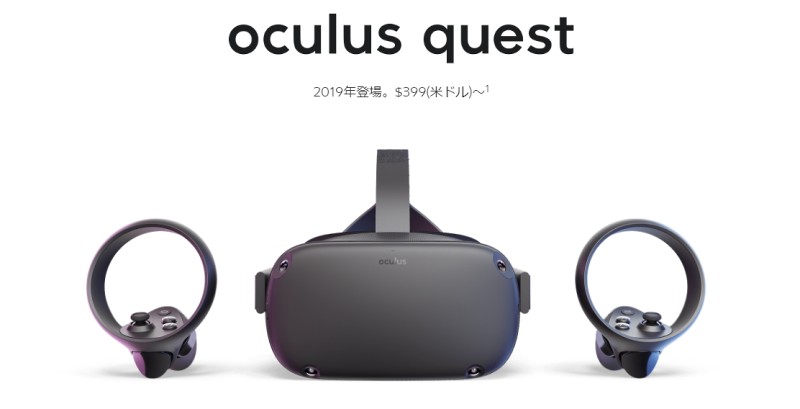
【補足情報】
3Dエロスの既存3D写真はそのままではOculusシリーズでは歪んでしまって見られないが、既に3D写真コンテンツ自体をOculus Go用に一括変換するソフトが開発されているので、Oculus Go用に変換した3D写真の配信を、早ければ年末から、遅くともOculus quest 発売のすぐ後から始める予定なのでご期待ください。
■ 安価な6インチ裸眼3Dスマホ"PPTV KING 7S"は3Dマニア必見の高画質!(2018年5月20日)
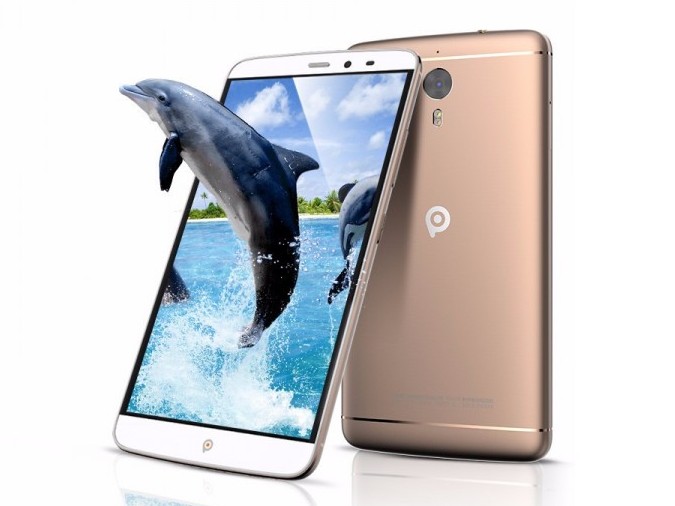
この6インチ中華スマホが発表されたのは既に1年半ほど前の2016年暮れであったが、中華スマホの割には価格がやや高かったことや人柱さんたちによる裸眼3D性能についての的確なレビューがなかったため様子見していたが、発売から1年を経た今年春頃から価格が100ドル少々へと急激に安くなったので試しに購入してみたが、その裸眼3D性能の優秀さに驚いたので紹介しようと思う。
そもそもPPTVは、Wikipediaによると『中華人民共和国のPPLiveが開発しているテレビ番組・映画・ドラマ・スポーツ・ニュースなどのライブストリーミングとビデオ・オン・デマンド配信を提供しているオンラインテレビサービス』であり『PPTVの番組プログラムは中国の視聴者向けである。120の中国のテレビ局、300のライブチャンネル、2万のビデオ・オン・デマンドをカバーしている。』とのこと。
特に中国では3D映画のニーズが高く、日本とは違って3D映画の制作も続いている。そんな3Dを含めた映像コンテンツを、「3Dメガネやゴーグル不要」でどこでも高画質で見られるスマホとして開発されたのがこの「PPTV KING 7S」である。
特筆すべきはその画質。現在の実売価格が日本円で12,000円前後にもかかわらず、6インチIPS液晶の解像度はなんと 2560 x 1440ピクセル。
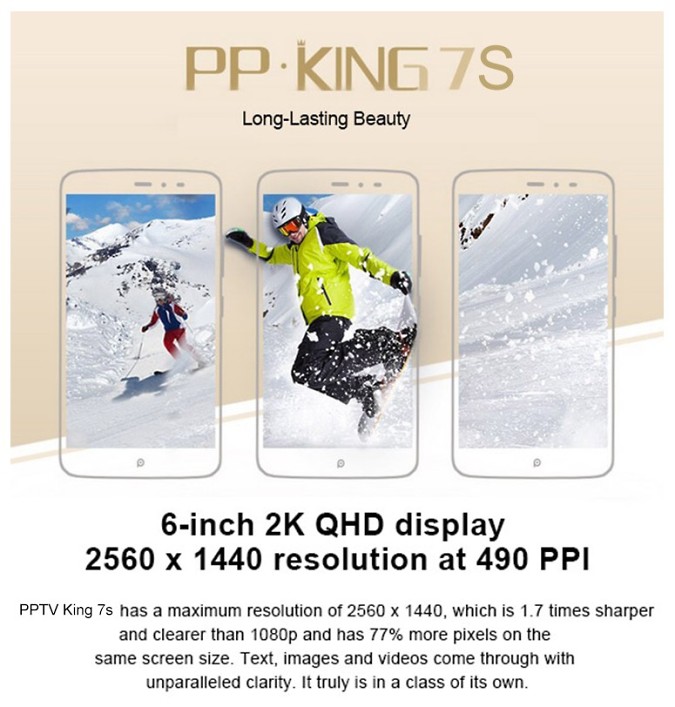
裸眼3D方式はレンチキュラーフィルムによるものだが、私が既に所有している6.5インチ裸眼3Dスマホ「DOOGEE Y6 Max 3D」(解像度は1920x1080)では2D表示時の文字の滲みや画面に薄暗い黒い帯のようなマッハバンドが生じて「一世代前の3D」な感じだが、対してこの「PPTV KING 7S」は解像度の高さとドットピッチの極小さから2D表示時でも文字の滲みや違和感は無く、邪魔で醜いマッハバンドも生じない。私も「え、本当にレンチキュラーなの?」と疑ってしまったほどであり、デフォルトの色彩・コントラストのチューニングも優秀で、バンドルされている3Dムービー再生ソフトの「3D Center ※」で当3Dエロスの「3Dテレビ版 1920x1080ピクセル ハーフSBS」のハイビジョン3Dムービーを非常に綺麗な裸眼3Dで見ることができる。
【※注】「3D Center」の対応3Dムービーフォーマットは現在世界でスタンダードとなった「ハーフSBS(サイドバイサイド)」型式であり、呼び出しはバンドルソフトの「File Manager」からビデオファイル一覧を開き、サブメニューの「3D Centerで開く(1回のみ)」で開いた方が便利である。
もちろんYouTubeや、あるいはカリビアンコムなどからダウンロードした2D動画も非常に綺麗に見ることができる。
スペックはあくまでも1年半前のスマホではあるが、グラフィックやレスポンスに高スペックを求めるゲームをしない限りは十分使えるスペックである。(スペックはコチラの通販サイトが詳しい)
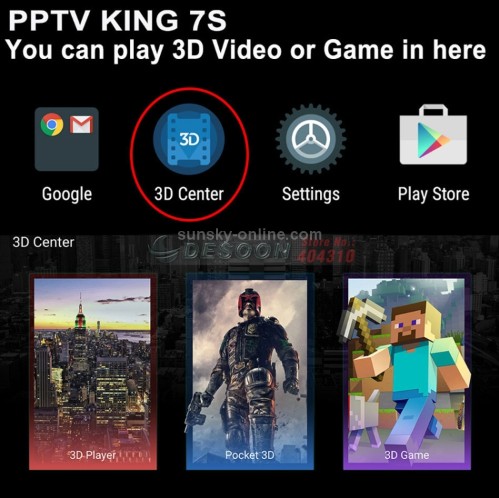
ただしこの「3D Center」には3D静止画の再生機能は無いので、3Dエロスのオリジナル立体写真などを見るにはアンドロイド用のフリーアプリ「3DSteroid」をお薦めする。(その場合のファイル型式は3Dテレビ版ではなく左右フルアスペクト・解像度1920x540ピクセルの「3D HMD版」が便利である)
また、流行の360度VR動画やVR静止画もフリーアプリ「sView」でHMD不要で裸眼3Dで視点をグリグリ動かしながら見ることができる。(ただし「sView」は非常に多機能ではあるが設定がかなり複雑で面倒なのでここでは書ききれないのでご自分で調べる必要がある。また、通常の3Dムービーの再生はバンドルされている「3D Center」の方がはるかに画質が良い)
もちろん、あくまでも中華スマホなので万人向けというものではなく、3Dマニアで、かつ、中華スマホを使いこなせるだけの知識のある人向けであるが、慣れている人にとってはソフトキーボードを含めて日本語環境は簡単にできる。 また、docomo系の格安SIM(サイズはマイクロSIM)でネット接続も音声通話も問題なく行えることは実証済みである。
あえてデメリットをあげるならば、
・アンドロイドのバージョンが5.1
・バッテリーの持ちは良いが6インチのサイズと相まって重い
・裸眼3D表示位置を自動で最適化するアイトラッキング機能は無いのでスイートスポットが狭い(最適視聴距離は画面から30センチ前後)
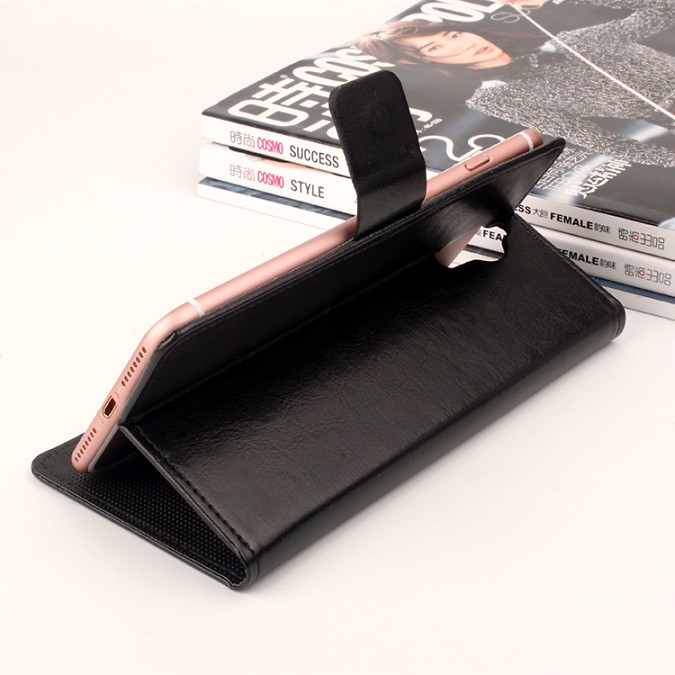
・カメラ位置がフィットするケースなどが現在ではほとんど無い(2018年5月20日現在唯一アマゾンで黒い手帳型しかない)
上記のデメリットを差し引いても、この「PPTV KING 7S」は、その2D及び裸眼3D画質において現時点で最高画質の裸眼3Dスマホだと思うので、興味のある人は在庫がなくなる前にゲットすることをお薦めする。
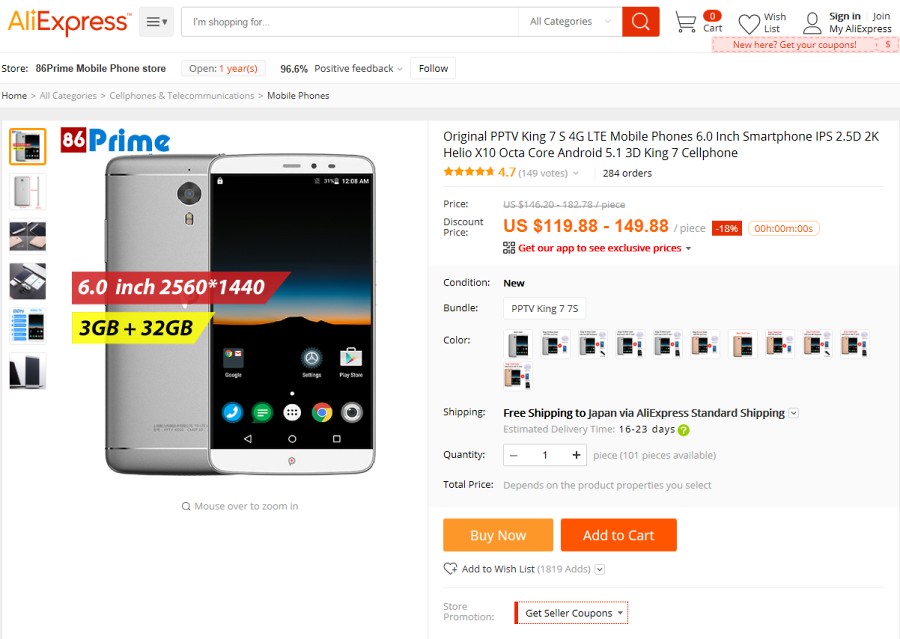
2018年5月20日現在、「PPTV KING 7S buy」で検索すれば、AliExpressをはじめ、まだいくつかのネット通販で購入可能であるが、外観がほとんど同じ2D専用スマホで型番の最後に「s」が無い「PPTV KING 7」と間違えないことが重要である。
また、購入時のオプションとしてのプラスチック製本体専用カバーは国内ではフィットするものが売っていないので同時購入した方が良いと思う(まだAliExpressには液晶保護ガラスやフィルム及びシリコンケースなど多数あるが)。
なお、上掲のデモ画面では「スマホ縦位置」でも立体表示になっているがそれは嘘(宣伝上この表現はよく使われるが)であり、裸眼3D表示はスマホ横位置の時であることは言うまでもない。
■ PlayStation VRで3Dエロスムービーを見る方法(2018年1月26日)
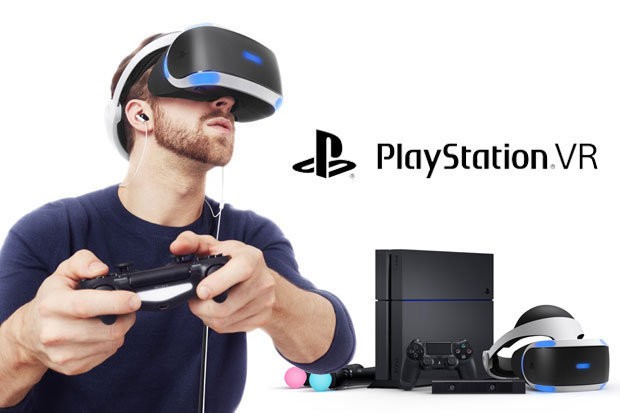
ソニーのPlayStation VR (「PSVR」と省略)発売以降、お客様から『PSVRで再生ができない、方法が分からない』といったお問合せを数件いただいております。
そのつど個別にご回答させていただいておりましたが、改めてこちらのコーナーと「3D動画鑑賞方法」コーナーに掲載することといたしましたので、参考としていただければ幸いです。
ただし、こちらにはPSVR環境がございませんので、実機での検証は出来ておりませんので、あくまでも参考としてご自信の責任においてお試しくださるようお願いいたします。
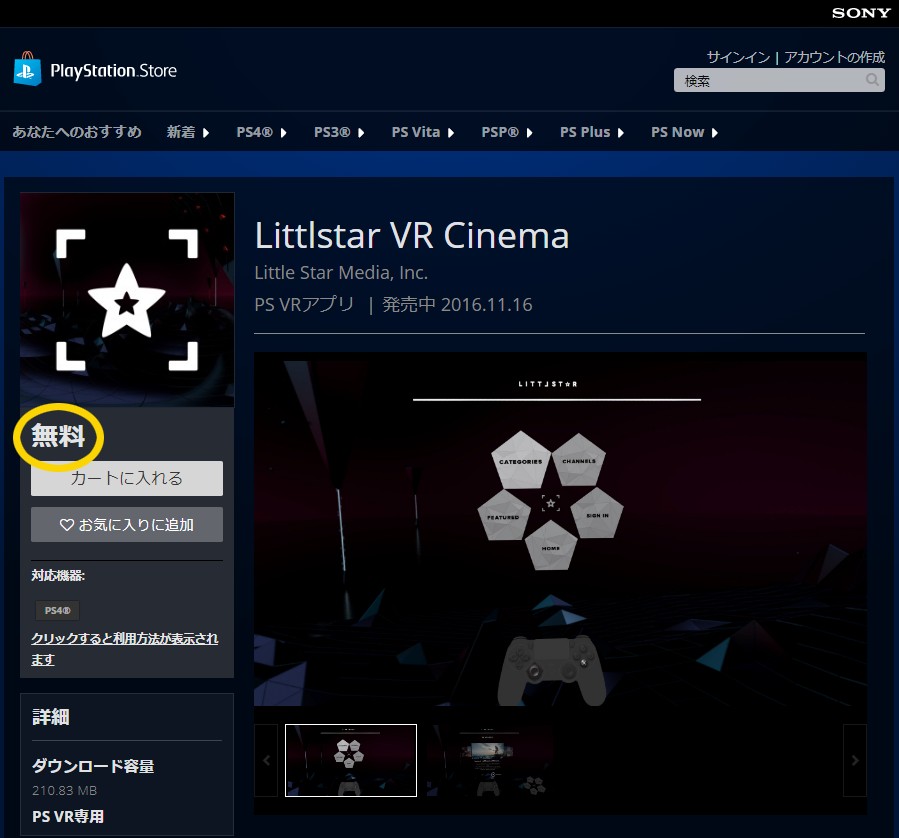
PSVRの標準プレーヤーソフトでは、3Dエロスのような一般的な「サイドバイサイド」型式の3D映像再生に対応していないようですので、「Littlstar VR Cinema」 というPSVR向けフリーソフトのご利用で再生できる可能性がございます。
Littlstar VR Cinemaの設定方法は以下のサイトをご参照ください。
●ご参照ページ:http://www.ps4pro.jp/entry/2017/03/25/180000
●Littlstar VR Cinema の公式ダウンロード先:https://store.playstation.com/ja-jp/product/UP8821-CUSA06120_00-JPPS400000000001
あらかじめ上記のソフトをPlayStation にインストールしておき、PCで3Dエロス各作品のマルチフォーマットの内の 『.mp4 for 3DTV & 3DPC etc』(3Dテレビ版) をダウンロードしてください。
オリジナルファイルは念のためそのまま保存し、そのコピーをUSBメモリに作ったうえでファイル名を短く「3dtv_xxx_3dff_sbs.mp4」に変えてからPlayStation 本体に挿し、Littlstar VR CinemaとPSVRヘッドセットにて再生をお試しください。
(注:上記の短縮ファイル名中の「xxx」 は3桁の作品番号)
上記のファイルを確認後にも、コマ落ちや再生不可となる場合は、フルHDな3Dテレビ版よりも軽い『.zip for 3D Smart Phone』版をダウンロード及びZIPを解凍し、上記同様に、オリジナルは念のため保存し、コピーした方のファイル名を、「3dsmp_xxx_3dff_sbs.mp4」に変えてお試しください。
(但し、この場合はフルHDの3Dテレビ版と比べて画質が落ちてしまいます)
なお、上記はあくまでも参考までにお知らせしておりますため、繰り返しになりますが、ソフトのダウンロードやご利用方法につきましては、お客様ご自身の責任において行なっていただきますよう、宜しくお願い申し上げます。
■ macOS 10で3Dエロスムービーを見る場合は「VLC Media Player」を推奨いたします(2018年1月13日)
最近、お客様から「Macで3Dエロスの3Dムービーが再生できない。他のサイトのフルHDムービーは問題なく再生できていますが、3Dエロスだけはカクカクとコマ落ちしたり全く再生できなかったりします。何が問題でしょうか?」というご質問をいただきました。
現在、こちらにはMac環境が無いので検証できませんが、3DエロスのMPEG-4 H.264/AVCムービーのプロファイルは、使っている変換ソフトの仕様で「BaseLine Profile Level 1.3」です。
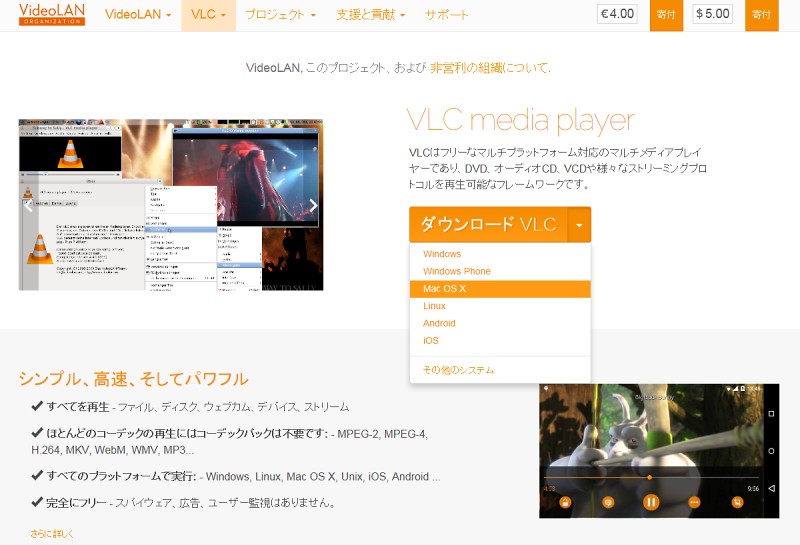
もしもお使いのPCで再生に問題がある場合は、無料動画プレーヤーの定番ソフト「VLC Media Player」をお試しください。必要なコーデックも入っており各種プロファイルに対応して問題なく再生できると思います。
お問い合わせいただいたお客様の場合も、こちらからお答えしたマック版「VLC Media Player」をインストールした結果、問題なく再生できるようになったとのことです。
●「VLC Media Player」の公式ダウンロード先はコチラです:https://www.videolan.org/vlc/index.ja.html
■ 今年のCES、ようやく来そうな予感「VR180度」(2018年1月12日)
本コラムでは、アダルトVRに関しては2年ほど前から「視聴者の背面は要らない。前方180度程度の視野角度にしてその分画質を良くするべき」と主張してきた。
具体的には、例えば3年前にDMM(非エロ)とDMMアダルトが実験的にVRを始めた頃、DMM(非エロ)の実験例はアイドル女子グループが視聴者の周囲をグルッと囲んで歌ったり踊ったりするもの、DMMアダルトの実験例は大きな部屋の四隅にそれぞれにセックスしている男女が居てそれをグルッと見れるというものであったが、コンサートやゲームと違い、アダルトコンテンツに限定するとしたら視聴者が後ろ向きにまでなって観るなんて使用方法自体がそもそもオマヌケな想像力だと思った。
一昨年、昨年と多数のアダルトVR作品が発売されたが、結局は「前方180度・カメラ固定主観視点」に収斂してしまった。そしてそれらは魚眼レンズを用いた360度用のVRカメラを使って撮影されているため、後方180度が無駄なだけでなく、前方の女優の前後位置によっては非常に歪んだ、手足が長く顔が尖がったバケモノになってしまっているものが殆どである。
特にキスシーンなどは完全に映像が破綻していまっている。
そんな「ダメなアダルトVR制作者」に対して、あまり辛辣な言葉では言ってこなかったが、1年経ってもあまり進化の無い彼らを「VRも3Dも全然分からないけど儲かるみたいだからVRやってみました的な魑魅魍魎」と評してきたが、ハッキリ言って「頭悪いよな」って思っている。
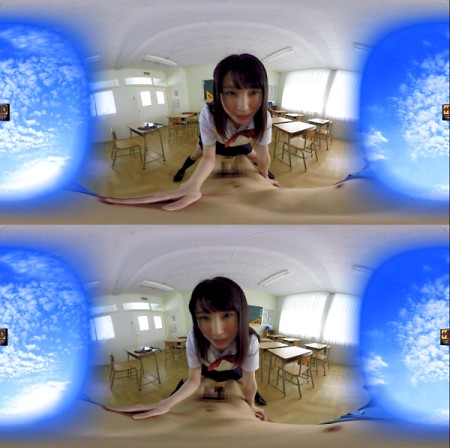
これは、撮影者の意図としての「ここを見せたい」と「VRのもつ臨場感や没入感」を合わせて実現しようとするものであり、さらにYouTube上ではフツーの2D映像として観ることも、HMDやスマホ3Dビューアーで立体で観ることもできるし、おそらく無料のPC用アプリも登場して3Dテレビで見ることも出来るようになると思われる。
その利点としては(特にアダルトの場合を想定して言うならば)、
�ー膣兒訶世任△豌燭任△譟∪�作者の「ここを見せたい」という意図に沿ったVR作品を作り易い
�■械僑暗戮糧省�のデータ量で済むので配信が楽
�G慳民覗�とのつなぎ合成のための自動では補正しきれない箇所のステッチ作業が不要
�け覗�の歪み補正が楽
�ィ苅砲筍毅砲離�メラなら、そこから歪み補正を行いつつ左右1920x1080/フルHD映像を切り取ればフルHDな3D版、その片側を使えばフルHDな2D版としても販売が可能
特に上記�イ蓮∪�作コストの効率的な回収や利益確保、及び今もアダルトの主流である2D版の需要に応えるためにも1回の撮影で「VR180度版」「3Dテレビ・モニターやスマホ3Dビューアー用のフルHDな3D版」「フルHDな2D版」の3つを商品化できるので非常に重要である。
(2012年頃から2016年末までのカリビアンコムや一本道の作品の多くは3Dで撮影された片側映像を使ったものであることは当3Dエロスをご覧の方々はお分かりだろう。)
そんな前方180度VRのためのカメラは、グーグルがVR180を提唱する前からいくつかのメーカーがそれぞれ独自の規格でプロトタイプを発表してきた。
それらの殆どが4Kまたはそれ以上の解像度をうたいながら価格は日本円で2万円〜5万円程度と安くはあったが、YouTube等にアップされているデモ映像を見ると「左右がシンクロしていない」「左右の光軸がズレている」という3Dとして致命的な欠陥をもつものが殆どで、とても商用レベルで使えるものではなかった。
また、もうひとつ3Dの場合に重要な左右レンズの間隔(ステレオベース)が広すぎるもの(風景や集合写真には向いているが人物アップでは破綻する)、逆に狭すぎるもの(人物アップには向いているが被写体がカメラから離れると立体感がどんどん弱くなってペタンコな映像になってしまう)が多く、1m〜10m程度の撮影距離で自然な立体感を出すものは民生機にはほとんど無かった。
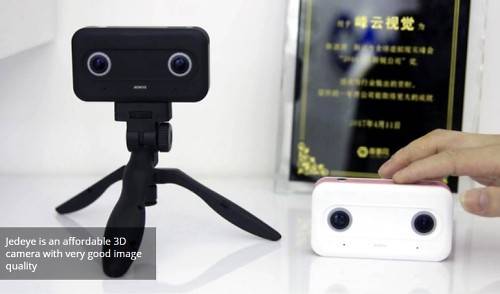
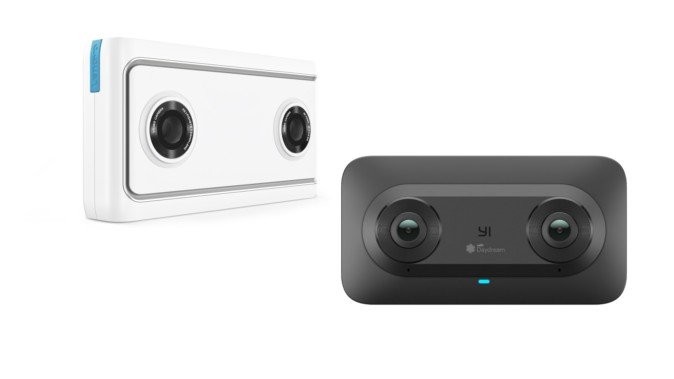
それらのカメラに対して今回CESで発表された「グーグルVR180準拠」の2つのカメラは、噂ではステレオベースは人間の左右の眼の幅の平均値の63mmに設定されているらしく、おそらく撮影距離1m強〜10mほどの範囲で見易い立体映像のVR作品を撮れるのではないかと期待しているし、レノボはおそらく2011年頃に日本のメジャーメーカーや台湾HTCが競って発売した3Dカメラや3Dスマホの「左右完全シンクロシステム」や「左右光軸自動調整機構」などを研究解析しているはずなのでその点は大丈夫だろうと期待している。
もちろん、商用で使うには単に4K・5Kといった解像度だけではなく、映像のキレや深みといった画質が重要になる(ある程度は撮影時のライティングテクニックでカバーできるが)。
ま、価格が3万円台と普及を狙ったアマチュア用であることからそんなに高画質は期待できないが、かつてGoProが出てきた当初は「あんな安くて小さなレンズのカメラなんて業務には使えないだろ」と思われていたものが今では放送局でもアクションカメラのスタンダードになったくらいだから、VR180準拠のカメラの画質も期待したい。
そしてそれが本当に使えるレベルのものであれば、現在の多くのアダルトVR作品を作っているプロダクションが使うようになり、アダルトVR作品の質も良くなるかもしれない。
当然に当3Dエロスも、昨年7月17日付けの当コーナーで述べたように、180度VRなアダルト作品を制作・配信していくことになるだろう。
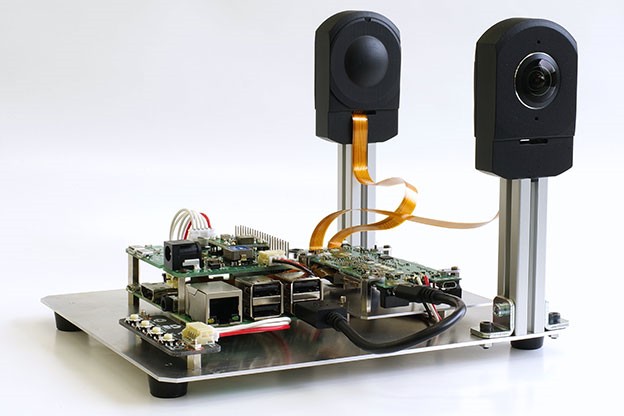
THETAで民生用小型360度カメラを牽引したリコーは、THETAのカメラモジュールを発売する計画があるらしい。ネットではドローンの上下に2つのモジュールを分けて配置することでドローン自体が映像に写りこまなくすることが実証されているが、これは180度な3DアダルトVR制作用カメラにも応用できそうである。つまり、2つのカメラモジュールが分離しているのでステレオベースをある程度広げたり狭めたりできる「可変ステレオベース」な3D180度VRカメラを作ることが考えられる。 それが出来れば、例えば木更津の広い野外スタジオでの多数の女優による全裸運動会や新宿「例のプール」で複数の女優が全裸でプールの奥の方や手前に分散してジャレてるような広い撮影範囲でも正しい立体感が作れる「80mm〜100mm程度の広めのステレオベース」も、最近の殆どのアダルトVRのようにベッドに寝た男優の頭の位置にセットしてキス顔から騎乗位までの40cm〜1.5m程度の撮影距離を歪みの少ない自然な立体感で撮影できる「30mm〜35mm程度の狭いステレオベース」にも自由に可変できる180度3Dな4Kカメラが作れそうに思う。